1. はじめに
猫神でできること
スプレッドシートにJANコード(バーコード)と仕入価格を入力するだけで、Amazonの商品情報を自動取得し、利益計算まで行います。JANコードのほか、ASIN・ISBNでもリサーチできます。
取得できる情報:
- 商品名・ASIN・商品URL
- カート価格(Buy Box価格)
- ビジネス価格(オプション)
- 出品者数・ランキング・カテゴリ
- 出品規制の有無(自分のアカウントで出品可能かどうか)
- 販売手数料・FBA手数料
- FBA在庫数・自己発送在庫数
- 利益額・利益率(自動計算)
仕組み
猫神はChrome拡張機能としてブラウザ上で動作し、Amazonの公式API「SP-API(Selling Partner API)」を使って商品情報を取得します。設定ページの 「Amazonと連携する」 ボタンからご自身のセラーアカウントで認可するだけで利用を開始できます。開発者登録やAPIキーの取得・貼り付けは不要で、連携に追加費用はかかりません(猫神の利用には別途サブスクリプション登録が必要です)。
データの入出力にはGoogleスプレッドシートを使用します。使い慣れたスプレッドシートの操作感はそのままに、Chrome拡張機能の処理能力で高速にリサーチできます。
まず 2. 利用条件 をご確認ください。
2. 利用条件
- Amazonプロフェッショナル販売アカウント(大口出品者) が必要です
- 小口出品者ではSP-APIを利用できません
- Googleアカウント(Googleスプレッドシートを使用するため)
- Google Chrome ブラウザ
- サブスクリプション登録(月額会員認証用。Stripeで決済。詳細は 11. サブスクリプション(月額会員)について を参照)
3. 初期セットアップ
1Step 1: Chrome拡張機能のインストール
- Chrome ウェブストアで「猫神」を検索するか、公式サイトのリンクからストアページを開きます
- 「Chromeに追加」 ボタンをクリックします
- 権限の確認ダイアログが表示されるので、「拡張機能を追加」 をクリックします
インストール後、Chromeのツールバーに猫神のアイコンが表示されます。アイコンが見つからない場合は、ツールバーのパズルアイコン(拡張機能メニュー)から猫神を固定表示してください。
2Step 2: Googleアカウントの認証
- 猫神のアイコンをクリックするか、
Ctrl+Shift+Y(Mac:⌘+Shift+Y)のショートカットでサイドパネルを開きます - 「Googleアカウントでログイン」 をクリックします
- Chromeに登録済みのGoogleアカウントを選択します
- Googleドライブへのアクセス権限を確認し、「許可」 をクリックします
猫神がアクセスできるのは、あなたが「選択」ボタンで明示的に選んだスプレッドシートのみです。それ以外のファイルにはアクセスしません。この認証はChromeのネイティブ認証を使用するため、安全に行われます。
3Step 3: Amazonと連携する
商品情報の取得に使うAmazon SP-APIの認可を行います。
- 猫神のアイコンを右クリックして 「オプション」 を選択し、設定ページを開きます(サイドパネルの 「設定」 ボタンからも開けます)
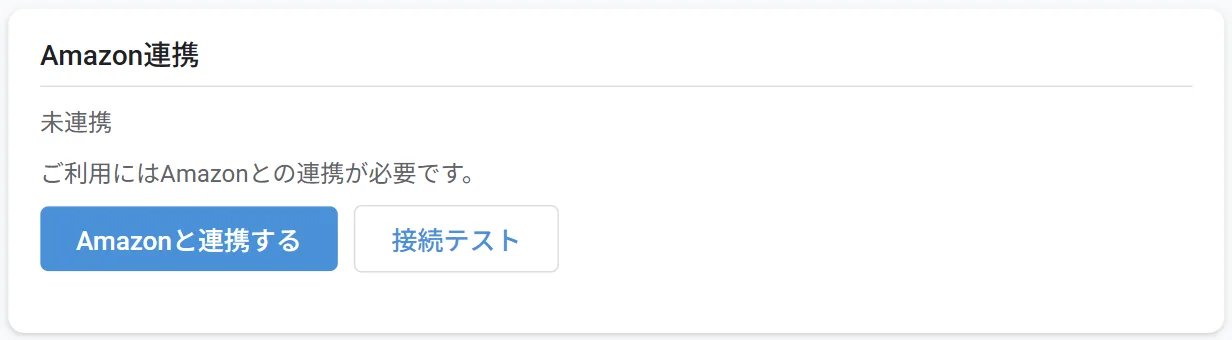
- 「Amazon連携」の 「Amazonと連携する」 ボタンをクリックします
- セラーセントラルの画面が開くので、大口出品アカウント でログインして認可します
詳しい手順は 4. SP-APIの準備 を参照してください。
4Step 4: スプレッドシートの準備
猫神はお手持ちのGoogleスプレッドシートで動作します。
- Googleスプレッドシートを開きます
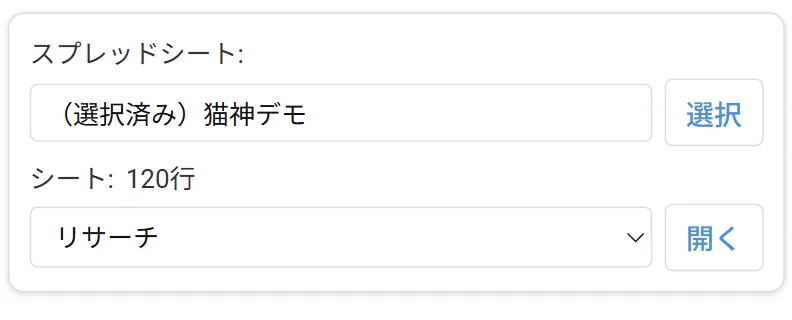
- サイドパネルの 「選択」 ボタンをクリックし、使用するスプレッドシートを選択します(Google Pickerが開きます)
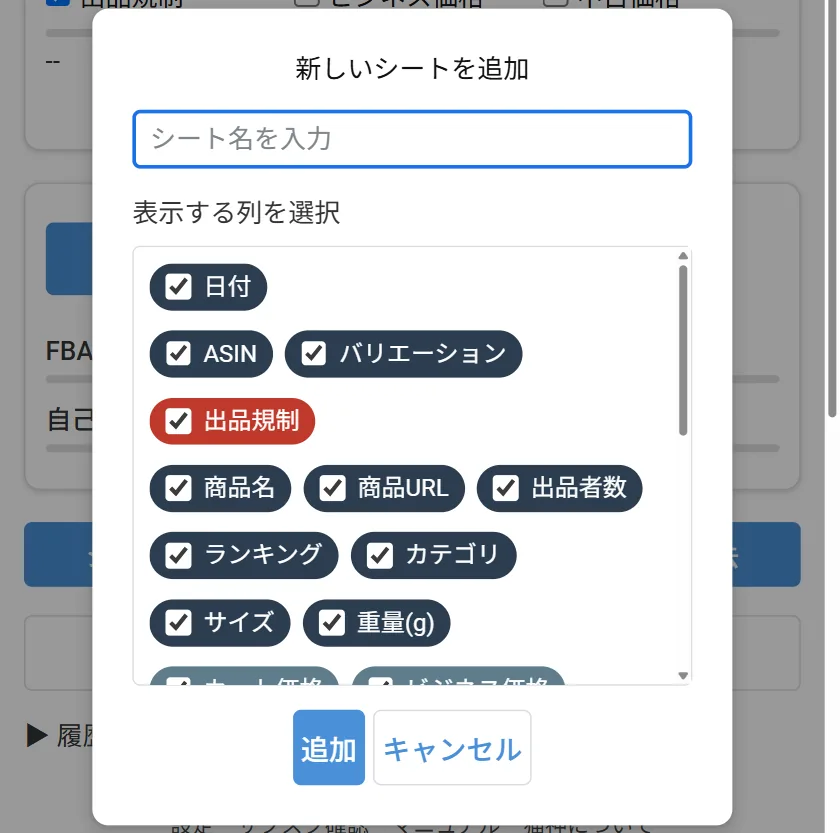
- サイドパネルの 「シート追加」 ボタンをクリックします。シート名を入力後、列表示を選択して作成します(チェックを外した列は作成後に非表示になります。FBA区分_NG・配送区分_NG・配送料金_NGの3列はデフォルトで非表示)
- 選択中のシートをブラウザで開きたい場合は、シート選択欄の右にある 「開く」 ボタンをクリックします
初回や新しいスプレッドシートを使う際は、必ず 「選択」ボタンでスプレッドシートを選択 してください。選択していないスプレッドシートにはアクセスできません。
4. SP-APIの準備
猫神はAmazonの公式API「SP-API」で商品情報を取得します。準備は 設定ページから「Amazonと連携する」を1回実行するだけ です。開発者登録・アプリ作成・認証情報の取得や貼り付けは必要ありません。
4-1. Amazonと連携する
- 猫神のアイコンを右クリックして 「オプション」 を選択し、設定ページを開きます(サイドパネルの 「設定」 ボタンからも開けます)
- 「Amazon連携」にある 「Amazonと連携する」 ボタンをクリックします
- 新しいタブでセラーセントラルの画面が開きます。大口出品アカウント(プロフェッショナル販売アカウント)でログインします
- アクセス許可の確認画面が表示されるので、内容を確認してチェックを入れ、承認します
- 連携完了の画面が出たらタブを閉じて設定ページに戻ります。「Amazon連携済み」と表示されていれば準備完了です
連携はこの1回だけでOKです。出品者ID(セラーID)も連携時に自動取得されるため、出品者トークンの手動入力は不要です。
4-2. 連携状態の確認・再連携・連携解除
設定ページの「Amazon連携」に現在の状態が表示されます。
| 表示 | 意味 |
|---|---|
| Amazon連携済み | 正常に連携されています |
| 未連携 | まだ連携していません。「Amazonと連携する」を実行してください |
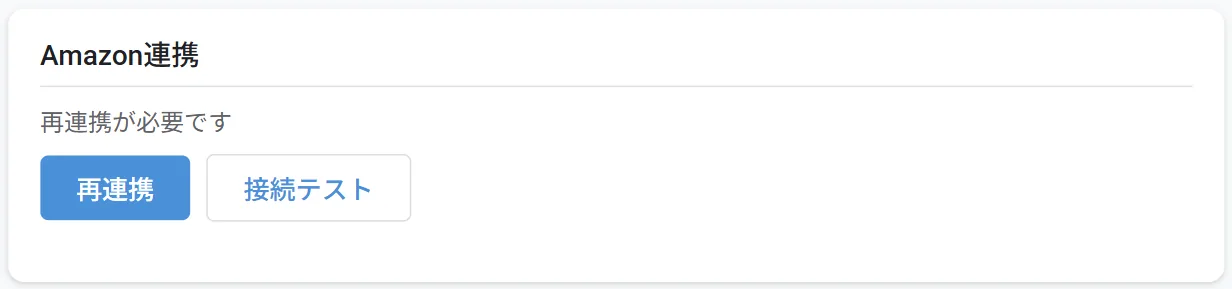
| 再連携が必要です | 認可が失効しています。「再連携」ボタンで再認可してください |
| SP-APIキーを手動入力して利用中 | 旧方式(手動キー設定)で動作しています |
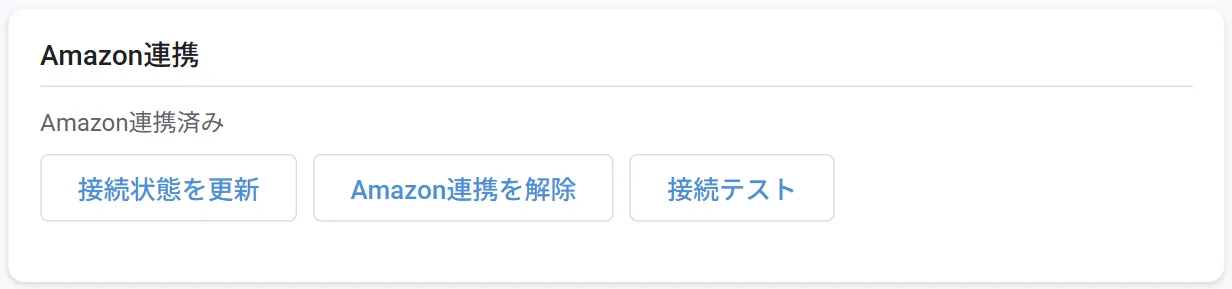
状態に応じて、以下のボタンが表示されます。
- 接続状態を更新: 最新の連携状態を確認して表示を更新します
- 再連携: 認可が失効したときに再認可します(「再連携が必要です」と表示されたとき)
- Amazon連携を解除: 連携を解除します。解除するとSP-APIでの取得ができなくなります。再度使う場合は「Amazonと連携する」からやり直してください
- 解除を再試行: 連携解除が最後まで完了しなかったときだけ表示されます。押すと解除処理をやり直します
セラーセントラル側から認可を取り消すこともできます(「アプリとサービス」→「アプリを管理」)。
4-3. 旧方式(手動キー設定)を使う場合
以下は以前のバージョンで使っていた手順です。通常は開く必要がありません。
旧方式: SPP登録とアプリ作成の手順(手動キー設定を使う場合のみ)
以下は旧方式(SP-APIキーの手動設定)の手順です。通常は不要です。 現在は上記の「Amazonと連携する」だけで利用できます。以前のバージョンで設定した手動キーを使い続ける場合の参考として残しています。
ソリューションプロバイダーポータル(SPP)の登録
SP-APIを利用するには、Amazonの ソリューションプロバイダーポータル(SPP) で本人確認と会社情報(開発者プロフィール)の登録が必要です。
すでにSPPの登録が完了している方は、アプリの作成 へ進んでください。
事前に必要なもの:
- Amazon 大口出品アカウント(小口出品では登録できません)
- プライマリユーザー(メインアカウント)の認証情報
- 本人確認書類(政府発行の身分証明書またはパスポート)
- 住所確認書類(直近の銀行明細またはクレジットカード明細)
- ビデオ通話を求められた場合に備えたカメラ付きデバイス
Step 1: 本人確認
ソリューションプロバイダーポータル にアクセスし、セラーセントラルのアカウント(プライマリユーザー)でサインインします。
セラーセントラルの 「アプリとサービス」→「アプリの開発」 からもSPPにリダイレクトされます。
サインインすると、「プロダクションアプリを作成するにはステップがあります」と表示されます。
代わりに「オンボーディング」画面が出た場合: 過去にAmazonの開発者登録をしたことがある方は、先に移行手続き(オンボーディング)画面が表示されます。以下の順で完了させてください。
- アカウント選択では 「Amazon.co.jpサイトの『マーケットプレイスに出品する』を利用する」と表記のあるセラーアカウント を選びます
- 「他に開発者プロフィールをお持ちですか?」には 「続く」 を選びます
- 「アクティブでないプロフィールデータはSPPに転送されません」という確認が出たら、チェックを入れて 「もちろん」 をクリックします
以前のプロフィールが 「停止中」 でも問題ありません(本人確認とプロフィール登録はこの後あらためて行います)。完了後、下記の手順に進みます。
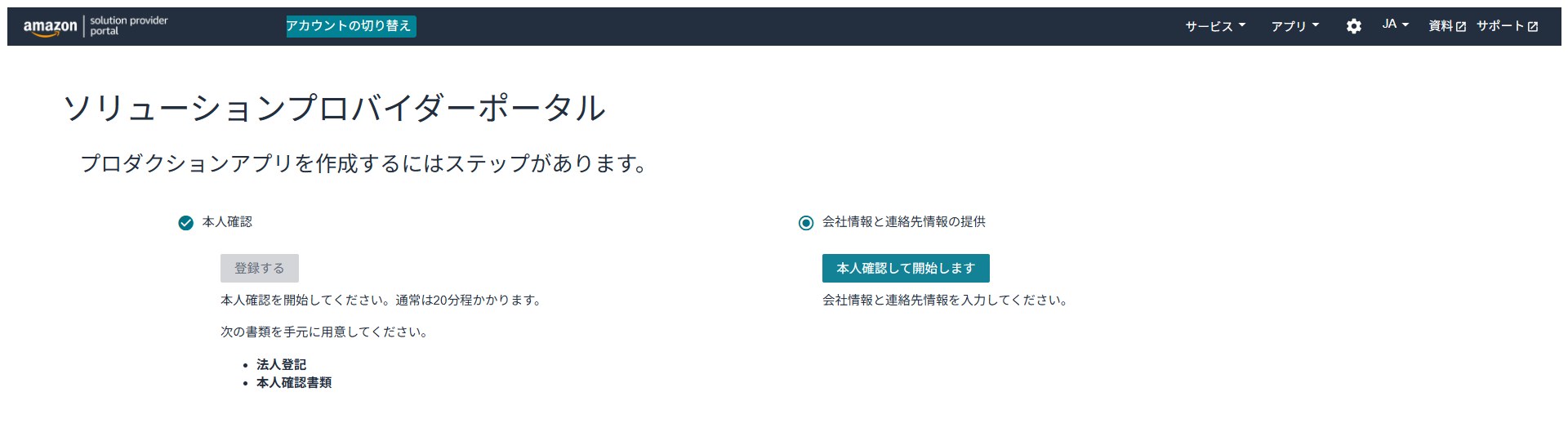
画面左側の 「本人確認」 にある 「登録する」 をクリックして本人確認を開始します。通常20分程度で完了します。
注意: 大口出品アカウントで本人確認済みであっても、SPPでは 改めて本人確認が必要 です。
本人確認では以下の項目を順番に入力していきます。
事業情報
事業所在地、事業形態、会社名、住所、電話番号を入力します。
番号の入力
次のうち、優先順位の高いものを1つ入力します。
- 法人番号
- 適格請求書発行事業者の登録番号
- 個人のマイナンバー(個人番号)
電話番号の確認
SMSまたは音声通話でPINコードを受け取り入力します。
本人確認書類のアップロード
担当者情報を入力し、身分証明書・住所確認書類をアップロードします。
確認の完了
通常は書類のアップロードだけで完了し、画面に 「審査が完了しました。登録が完了しました。」 と表示されます。内容によってはAmazon担当者とのビデオ通話(身分証明書を画面に映して確認)を求められることがあります。
Step 2: 会社情報と連絡先情報の提供(開発者プロフィール)
本人確認が完了したら、左上の「amazon solution provider portal」ロゴをクリックして ポータルのトップ画面 に戻ります。トップ画面右側の 「会社情報と連絡先情報の提供」 にある 「本人確認して開始します」 をクリックします(画面は Step 1 冒頭の画像を参照)。
旧画面が表示された場合: 以前この手順は「ソリューションプロバイダーのアカウントプロフィールと権限の設定」(開発者プロフィール)という表記でした。データアクセスやロールの選択を含む旧形式のフォームが表示された場合は、旧形式のフォームが表示された場合 を参照してください。
「会社の連絡先情報」の画面が開いたら、以下のように入力していきます。
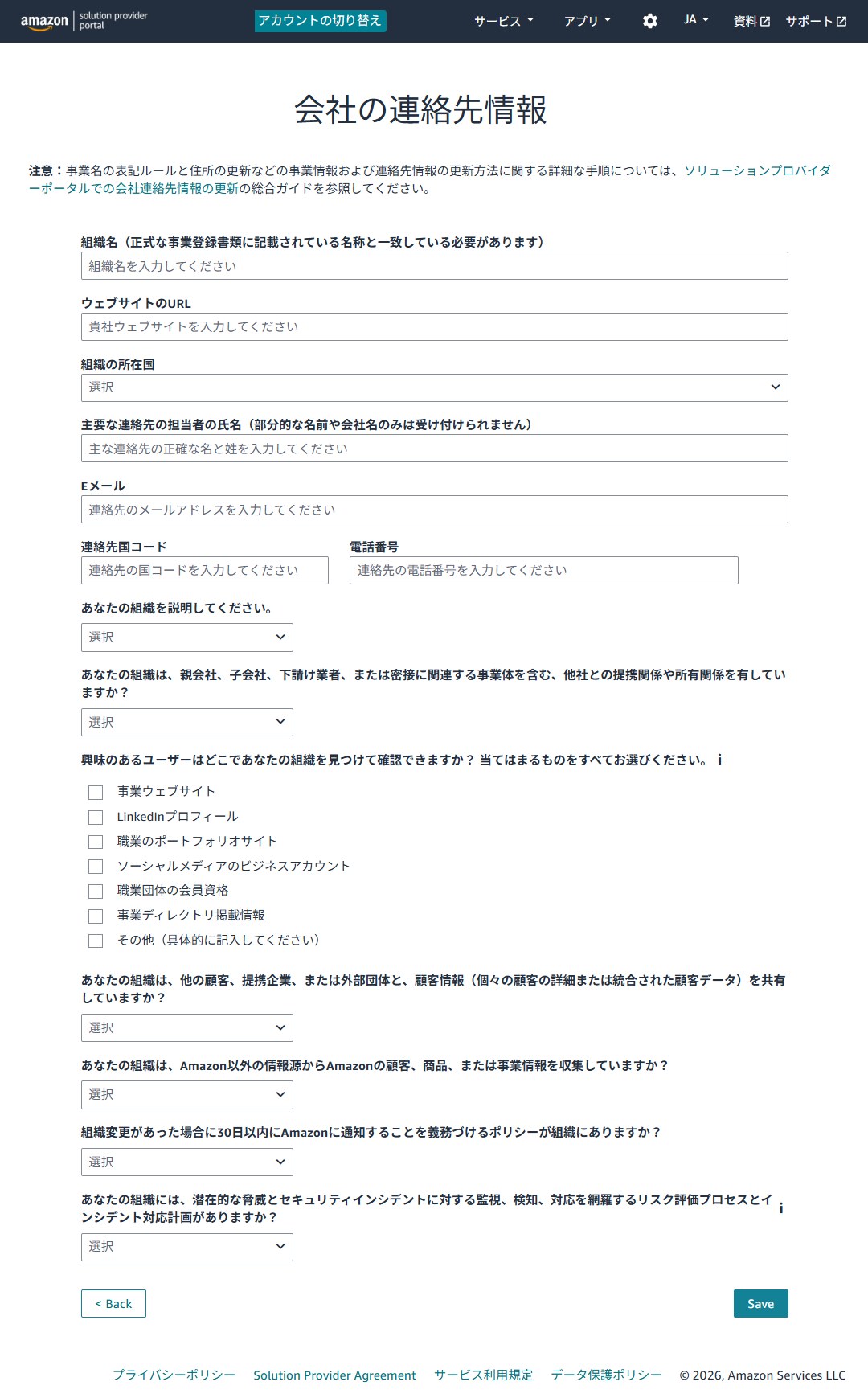
連絡先情報
組織名と担当者氏名は英語(ローマ字)で入力します。 日本語のまま Save するとエラーになり、英語表記への修正を求められます。組織名は事業登録書類の名称をローマ字にしたものでOKです(例: 山田商事 → Yamada Shoji、氏名は Taro Yamada)。
| 項目 | 入力内容 |
|---|---|
| 組織名 | 法人は登記上の社名、個人事業主は開業届の屋号または自分の氏名(事業登録書類に記載の名称と一致 させる必要があります) |
| ウェブサイトのURL | 自分のサイトURL(なければ Amazon ストアページのURL等) |
| 組織の所在国 | 日本 を選択 |
| 主要な連絡先の担当者の氏名 | 自分の氏名(フルネームで入力。名字のみ・会社名のみは不可) |
| Eメール | 連絡の取れるメールアドレス |
| 連絡先国コード | +81(日本) |
| 電話番号 | 自分の電話番号(ハイフンなし) |
組織に関する質問
自分用のツールとして猫神を使う場合の回答例です。
| 質問 | 回答 |
|---|---|
| あなたの組織を説明してください | セラー(出品者)・自社利用に最も近い選択肢を選択 |
| 他社との提携関係や所有関係を有していますか? | いいえ |
| 興味のあるユーザーはどこであなたの組織を見つけて確認できますか? | 事業ウェブサイト にチェック(サイトがなければ「その他」に Amazon ストアページ等を記入) |
| 顧客情報を他の顧客、提携企業、または外部団体と共有していますか? | いいえ |
| Amazon以外の情報源からAmazonの顧客、商品、または事業情報を収集していますか? | いいえ |
| 組織変更があった場合に30日以内にAmazonに通知することを義務づけるポリシーがありますか? | はい |
| リスク評価プロセスとインシデント対応計画がありますか? | はい |
| インシデント対応計画には、セキュリティインシデントを[email protected]に報告することが含まれていますか? | はい(直前の質問で「はい」を選ぶと表示されます) |
最後の質問で「はい」を選ぶと、さらに記入欄が2つ表示されます。以下の記入例をそのままコピーして貼り付けてください。
記入例1 — 「セキュリティインシデントが検出された場合、Amazonに通知するまでの期間を組織の計画ではどのように規定していますか?」
セキュリティインシデントを検出した場合は、検出から24時間以内に [email protected] へメールで報告することを定めています。記入例2 — 「データベースのハック、不正アクセス、データ漏洩に対処するために、組織のインシデント対応計画で実行された手順をまとめます。」
1. アクセスログ等を確認し、インシデントの内容と影響範囲を特定する
2. 漏洩の疑いがあるパスワードや認証情報を直ちに変更・無効化し、被害の拡大を防ぐ
3. 検出から24時間以内に [email protected] へ報告する
4. 原因を調査し、影響を受けたデータを特定する
5. 再発防止策(ソフトウェアの更新、アクセス権の見直しなど)を実施したうえで運用を再開する
「24時間以内」は Amazon のデータ保護ポリシー(DPP)が定める報告期限です。記入例のままで問題ありません。
入力が終わったら右下の 「Save」 をクリックします。
Save 後に追加の入力画面が出た場合: 「データアクセス」「ロール」「ユースケース」「セキュリティ管理」などの入力を求められた場合は、下記の旧形式の説明を参考に回答してください。何も表示されない場合、ロールの設定は アプリの作成 で行うので問題ありません。
Save すると受付メッセージが表示されます(画面はそのまま残りますが完了しています)。左上のロゴからトップ画面に戻り、ステップがすべて完了になっていたら アプリの作成 に進みます。
旧形式のフォームが表示された場合
以前の「開発者プロフィール」フォームが表示された場合は、以下のセクションを順番に入力していきます。連絡先情報の入力内容は上記と同様です(旧形式では組織名はショップ名や屋号でもOKでした)。
データアクセス
「貴組織に最も適したオプションを選択してください」のプルダウンから 「プライベートソリューションプロバイダー」 を選択します。
必ず「プライベートソリューションプロバイダー」を選択してください。 「パブリックソリューションプロバイダー」を選ぶと、Amazonアプリストアへの掲載が必要になります。自分用のツールを作るだけならプライベートで問題ありません。
ビジネスアクティビティの説明欄には、以下のように入力します。
入力例: 「Amazonでの物販事業のアプリを開発します。開発したアプリは自社でのみ使用します。」
ロール
猫神で使用するAPIに必要なロールにチェックを入れます。
| ロール | 必須/任意 | 用途 |
|---|---|---|
| 価格 | 必須 | 価格情報の取得 |
| 商品の出品 | 必須 | 商品検索(JAN→ASIN変換)、出品規制確認、手数料取得 |
| 在庫と注文の追跡 | 必須 | FBA在庫数・自己発送在庫数の取得 |
上記3つのロールすべてにチェックを入れてください。他のロール(財務会計など)は不要です。
ユースケース
選択したロールについて、何のデータを取得してどう使うかを簡潔に記載します。例:
「商品の出品」→ JANコードから商品情報(ASIN、商品名、カテゴリ)を検索し、出品規制の有無を確認します。
「価格」→ 競合価格情報を取得し、利益計算の参考にします。
セキュリティ管理
セキュリティに関する質問が表示されます。前半に「はい / いいえ」形式の質問が7問、最後に2つの自由入力欄が並びます。
「はい / いいえ」形式の質問はすべて 「はい」 で回答して問題ありません。プライベート開発者として自社利用する場合でも、Amazonの情報を他人と共有しない・認証情報を安全に管理するなど、一般的なPC環境であれば満たせる内容として想定されています。
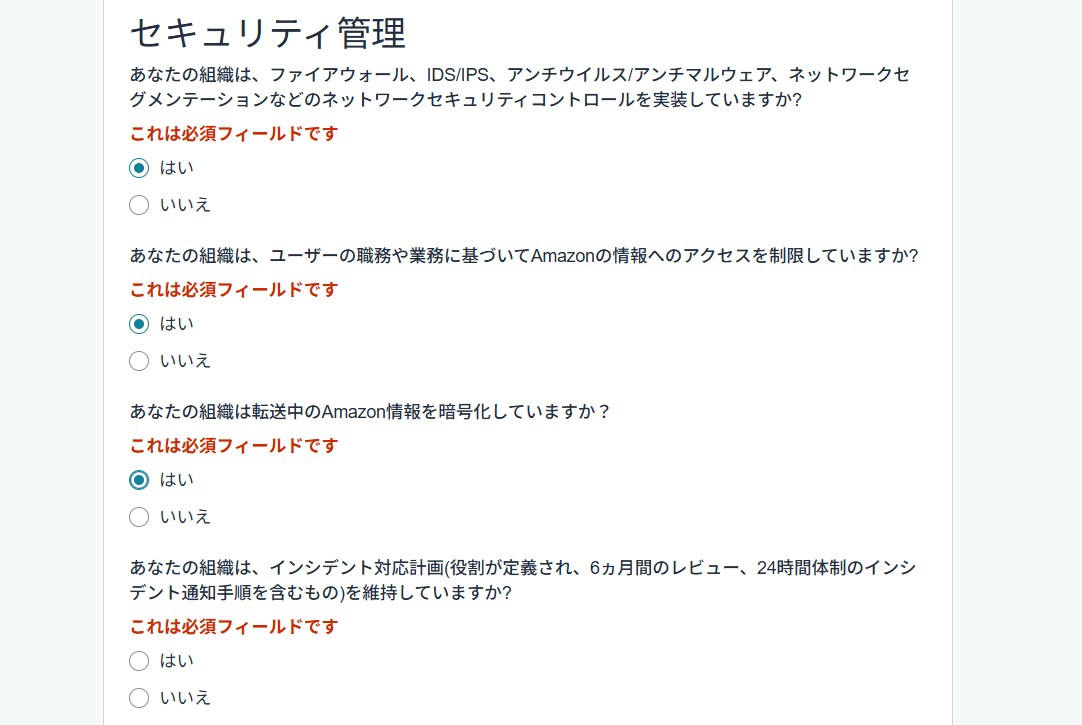
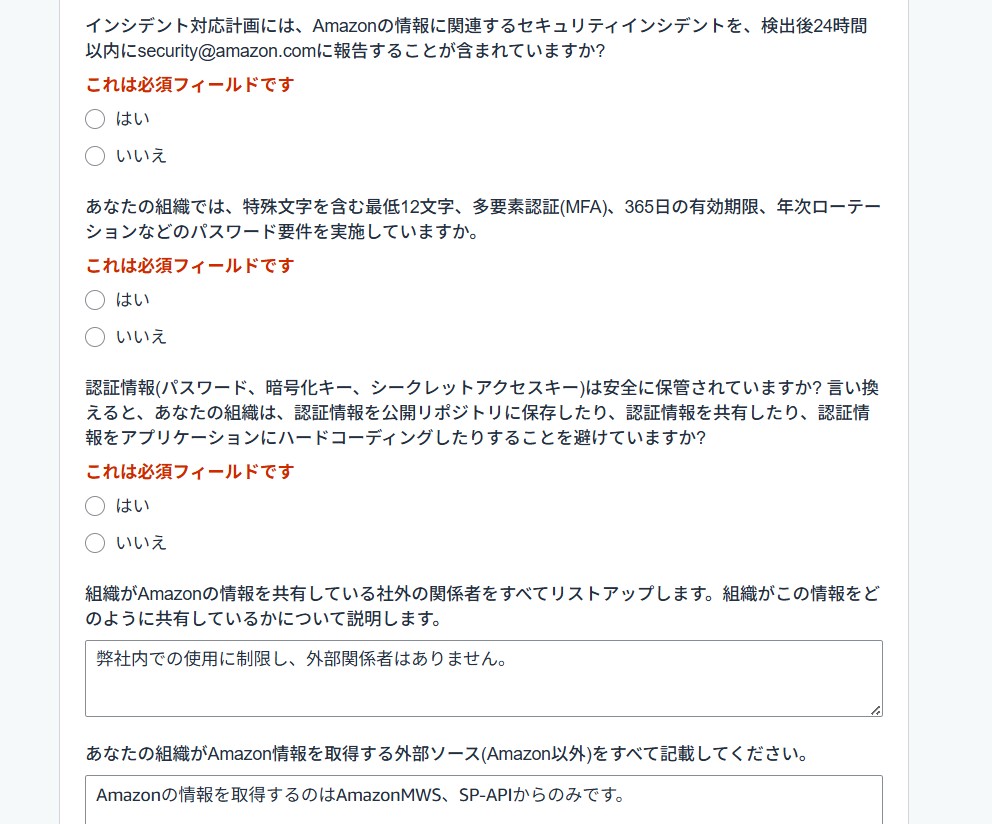
自由入力欄は、以下の入力例を参考に回答してください。
| 質問 | 入力例 |
|---|---|
| 社外の関係者とのデータ共有について | 「弊社内での使用に制限し、外部関係者はありません。」 |
| Amazon情報を取得する外部ソースについて | 「Amazonの情報を取得するのはAmazonMWS、SP-APIからのみです。」 |
同意と登録
ページ下部の利用規約・データ保護ポリシーへの同意チェックを入れて、「登録」 ボタンをクリックします。
Amazonによる審査が行われます(標準ロールは多くの場合すぐに承認されます。内容によっては数日〜2週間ほどかかることがあります)。
アプリの作成
- ソリューションプロバイダーポータルを開きます
-
以下の画面が表示されるので、「新しいアプリクライアントを追加」 ボタンをクリックします
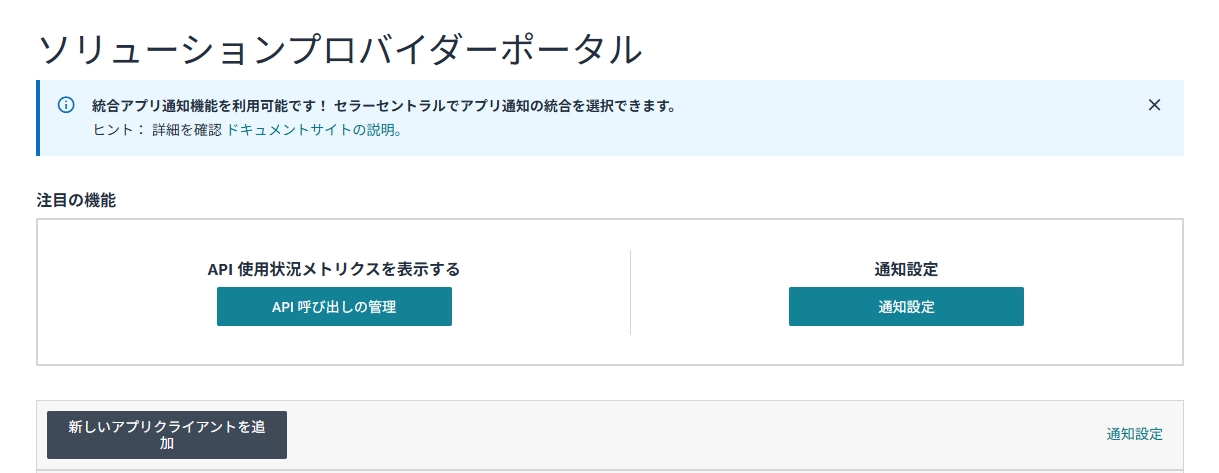
ソリューションプロバイダーポータル — アプリクライアント追加 -
最初の画面で以下を入力します:
項目 入力内容 アプリ名 任意の名前(例:「猫神」「Nekogami」)※2〜40文字 APIタイプ SP API を選択 -
SP APIを選択すると、追加の入力項目が表示されます:
項目 入力内容 アプリタイプ プロダクション を選択(※サンドボックスはテスト用) サポートされている企業 出品者 にチェック -
ロールの設定(重要)— 以下の3つすべてに必ずチェックを入れてください:
ロール(出品者) 用途 価格 価格情報の取得 商品の出品 商品検索(JAN→ASIN変換)・出品規制確認・手数料取得 在庫と注文の追跡 FBA在庫数・自己発送在庫数の取得 注意: ロールが不足していると、該当APIの呼び出し時に
403 Forbiddenエラーになります。上記3つのロールは必ずチェックしてください。他のロール(財務会計など)はチェック不要です。 -
その他の設定:
項目 入力内容 個人情報の委任 いいえ を選択 個人情報の委任は、外部Webアプリを作る場合に必要な設定です。猫神では不要です。
- 「保存して終了」 をクリックします
5. 猫神の設定
設定ページでは、Amazon連携の操作(4. SP-APIの準備 参照)のほか、税区分などのオプション設定と接続テストができます。
- Chromeツールバーの猫神アイコンを右クリックし、「オプション」 を選択します(またはサイドパネルの 「設定」 ボタンをクリック。サイドパネルは
Ctrl+Shift+Y(Mac:⌘+Shift+Y)で開けます) - Amazon連携がまだの場合は、先に 4. SP-APIの準備 に従って連携を済ませてください
5-1. 仕入価格の税区分(任意)
| 選択肢 | 説明 |
|---|---|
| 税込み(デフォルト) | 仕入価格をそのまま利益計算に使用 |
| 税抜き(税率 10%) | 仕入価格 × 1.10(切り上げ)で利益計算 |
| 税抜き(税率 8%:軽減税率対象品) | 仕入価格 × 1.08(切り上げ)で利益計算 |
仕入れ先の請求書が税抜きの場合に「税抜き」を選びます。税込みの場合はデフォルトのままでOKです。
5-2. 接続テストと設定の保存
- 「Amazon連携」内の 「接続テスト」 をクリックすると、SP-APIに接続できるか確認できます。成功すると「SP-API: 接続OK(Amazon連携でテスト)」のように、どの方式でテストしたか もあわせて表示されます(旧方式の手動キーで動作している場合は「旧方式の手動キーでテスト」と表示されます)
- 税区分などの設定を変更した場合は 「設定を保存」 をクリックして保存します
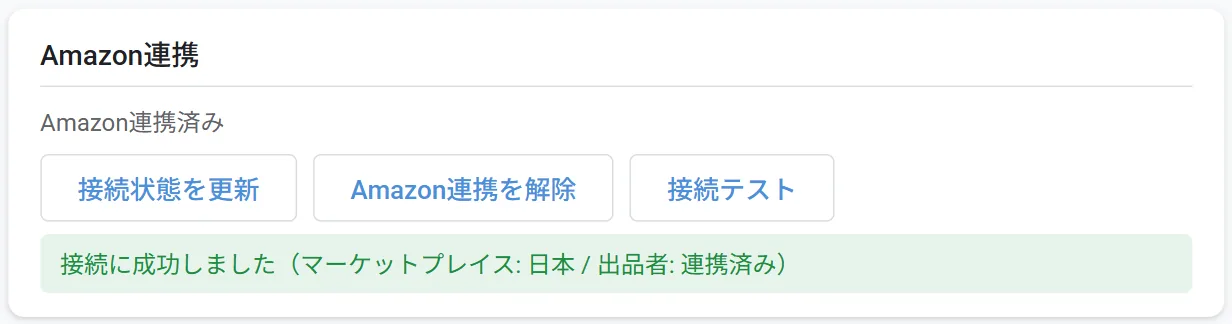
Amazon連携そのものは保存操作なしで有効になります。ブラウザを再起動しても連携は保持されます。
5-3. 緊急時の手動キー利用
猫神側で全体障害が起きてAmazon連携が使えなくなったときに、以前設定した手動キー(旧方式)へ一時的に切り替えて作業を続けるための項目です。
- 設定ページの 「緊急時の手動キー利用」 に 「一時的に手動キーへ切り替える」 ボタンが表示されます
- このセクションは、以前に手動キー(クライアントID・クライアント機密情報・リフレッシュトークン)を保存している場合のみ表示されます。 手動キーを設定したことがない場合は表示されません
- 障害が復旧したら 「手動キー利用を解除する」 で通常のAmazon連携に戻します(一定時間が過ぎると自動で戻ります)
通常の運用で使う項目ではありません。Amazon連携が使えるうちは触らないでください。
旧方式の設定(SP-APIキーを手動入力する場合のみ)
通常は設定不要です。 Amazon連携をご利用の場合、この欄は使いません。以前のバージョンで設定した手動キーを引き続き使う場合のみの項目です。設定ページの「旧方式の設定(SP-APIキーを手動入力)」を開くと入力欄が表示されます。この欄は、以前に手動キーを保存している場合のみ設定ページに現れます。 手動キーを設定したことがない場合は表示されないので、「Amazonと連携する」をご利用ください。
クライアントID・クライアント機密情報
-
ソリューションプロバイダーポータルのアプリ一覧を開きます
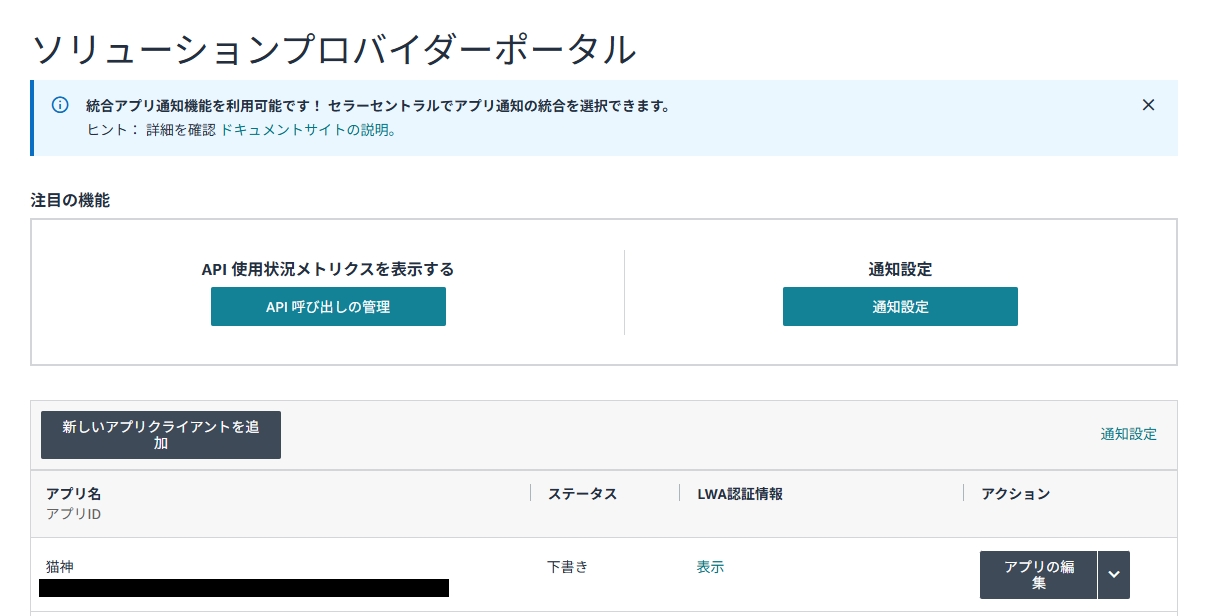
ソリューションプロバイダーポータル — アプリ一覧 - 作成したアプリの 「LWA認証情報」 列で 「表示」 をクリックします
- クライアントID(
amzn1.application-oa2-client.xxxxxxxxの形式)をコピーし、猫神の設定ページに貼り付けます - 同じ画面で、「クライアント機密情報」 の右側にある ∨ マーク をクリックして開きます
-
表示された クライアント機密情報 をコピーし、猫神の設定ページに貼り付けます
クライアント機密情報はパスワードと同じく大切な情報です。他人に共有しないでください。
クライアント機密情報には有効期限があります(180日)。 期限切れになるとSP-APIが使えなくなります。Amazonから期限の90日前に通知メールが届きますので、届いたら クライアント機密情報の更新手順(FAQ) に従って更新してください。
リフレッシュトークン
- ソリューションプロバイダーポータルのアプリ一覧で、対象アプリの 「アプリの編集」 右側にある ▼(下向き三角) をクリックし、「承認」 を選択します
-
「認可の管理」ページが表示されます。リフレッシュトークン列に表示されているトークン(
Atzr|xxxxxxxxの形式)の 「コピー」 をクリックし、猫神の設定ページに貼り付けます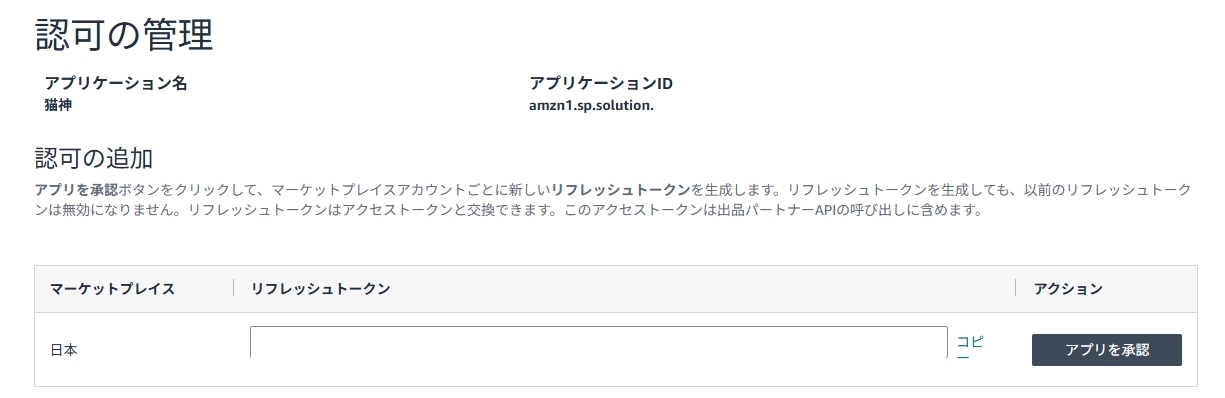
認可の管理 — リフレッシュトークンの取得 -
貼り付けが完了したら、アクション列の 「アプリを承認」 ボタンをクリックして認可を確定します
重要: 「アプリを承認」を押さないと認可が設定されません。 必ずトークンをコピーしてから「アプリを承認」をクリックしてください。
リフレッシュトークンは この画面を閉じると二度と表示されません。紛失した場合は、再度承認から再発行できますが、以前のトークンは無効になります。
出品者トークン(任意)
- 出品者トークンのページを開きます
-
出品者トークン(
A1XXXXXXXのような形式)をコピーし、猫神の設定ページに貼り付けます出品者トークンは出品規制チェックに使用します。入力しなくても他の機能は動作しますが、出品規制の確認ができなくなります。
入力後の接続確認と保存は、上記 5-2. 接続テストと設定の保存 と同じ手順です。旧方式の認証情報は拡張機能内に保存され、以降は自動的に使用されます。
6. 基本的な使い方
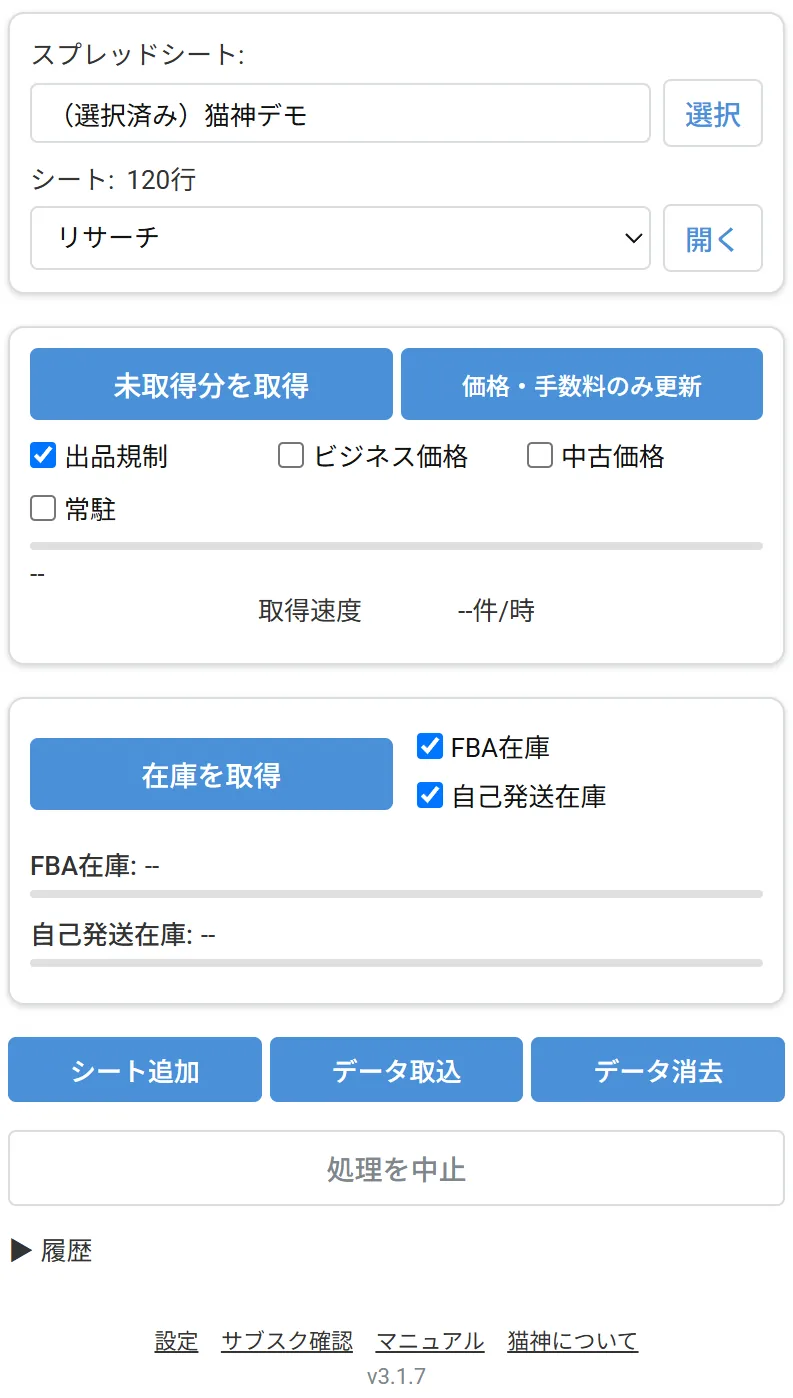
1Step 1: JANコードと仕入価格を入力
Googleスプレッドシートの2行目以降に、以下を入力します:
| 列 | 入力内容 | 例 |
|---|---|---|
| JANコード | JANコード(バーコード) | 4901301384027 |
| 仕入価格 | 仕入価格(税区分設定に従う) | 2500 |
- 複数の商品を一度に入力できます
- 仕入価格は設定の「仕入価格の税区分」に従って利益計算されます(デフォルトは税込み)
- JANコードは13桁(JAN-13)、12桁(UPC-A)、8桁(JAN-8)に対応しています(バーコードの下に表示されている番号)
- JANコードの代わりにASIN(10桁)やISBN(書籍の13桁・10桁)も直接入力できます(詳しくは Q. ASINやISBNで直接リサーチできますか? を参照)
- JANコードの先頭の「0」が消えてしまう場合は、列の書式を「表示形式 → 数字 → 書式なしテキスト」に変更してください
2Step 2: データを取得
- 猫神のサイドパネルを開きます(ツールバーのアイコンをクリック、
Ctrl+Shift+Y(Mac:⌘+Shift+Y)のショートカット、またはChromeの「サイドパネル」から選択) - サイドパネルに現在のスプレッドシートとシート名が表示されます。前回選択したシートがある場合は自動で復元されます。シート選択欄の右にある 「開く」 ボタンで、選択中のシートを新しいタブで開けます
-
取得モードを選択します:
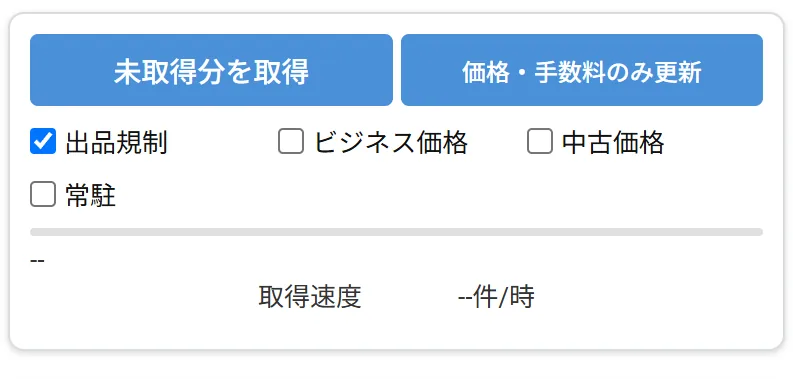
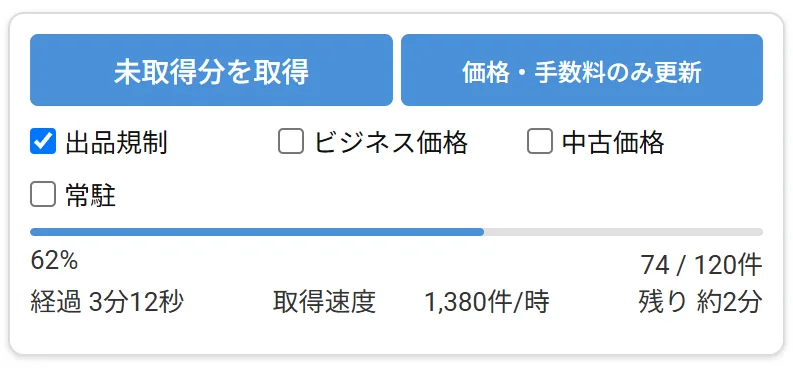
ボタン 機能 未取得分を取得 まだ取得していない行(ステータスが空欄)のみ処理します 価格・手数料のみ更新 取得済みの行の価格・手数料を最新化します(ASIN検索・出品規制チェックをスキップ) -
取得オプションを確認します。ボタンの下に3つのチェックボックスがあり、ONにした項目だけが追加で取得されます(チェック状態は保存され、次回以降も引き継がれます):
オプション 既定 ONにすると 出品規制 ON 自分のアカウントで出品できるかを確認し、「出品規制」列に「出品可 / 規制あり」を書き込みます。OFFにすると確認をスキップし、「出品規制」列は空欄のままになります ビジネス価格 OFF Amazon Business のB2B価格(税込推定額)を「ビジネス価格」列に取得します。B2B価格が未設定の商品は空欄になります 中古価格 OFF 中古コンディション別価格4列(中古ほぼ新_NG〜中古可_NG)を取得します。価格 − ポイント + 送料の式で書き込まれます 処理速度への影響: ビジネス価格・中古価格は取得枠の厳しいAPIを追加で使うため、ONにすると処理速度が大きく下がります。目安はどちらか一方のONで時速約4,000件、両方ONで時速約2,000件です(両方OFFなら時速17,000件以上。詳しくは 処理速度 を参照)。
以前のバージョンにあった「Amazon情報」チェックボックスは廃止されました。商品名・カート価格・手数料などのAmazon基本情報は、チェック操作なしで常に取得・更新されます。
-
「未取得分を取得」を使う場合は、その下の 「常駐」 チェックボックスも確認します。ONにして開始すると、未処理行をすべて処理し終えても終了せず、シートに新しい行が追加されるのを待って自動で処理を続けます(約10秒ごとにシートを確認します)。「処理を中止」 を押すまで動き続けるので、リサーチ中にJANコードを追加していくだけで順次取得されます。通信が一時的に不安定になったときは「再接続中」と表示され、自動で復帰します。「価格・手数料のみ更新」では「常駐」は使われません。
- ボタンをクリックすると処理が開始します
3Step 3: 結果の確認
処理が完了すると、各行に以下の情報が自動的に書き込まれます:
- 商品名、ASIN、商品URL
- カート価格、出品者数(「ビジネス価格」ON時はB2B税込推定額も取得)
- ランキング、カテゴリ(完全な階層パンくず形式)
- 出品規制の有無(「出品可」または「規制あり」)
- 各種手数料、利益額、利益率
- ステータス(「OK」なら正常完了、「出品なし」は在庫切れ)
見やすさのポイント: 利益額・利益率はカラースケール(白→緑のグラデーション)で表示されるため、利益率の高い商品が一目でわかります。出品規制がある商品は赤系の背景色でハイライトされます。
在庫の取得
自分のAmazon在庫数(FBA・自己発送)は、商品情報の取得とは別のボタンで取得します。
- サイドパネルの 「在庫を取得」 ボタンの右にあるチェックボックスで、取得する種類を選びます(FBA在庫 / 自己発送在庫。どちらも既定ON)
- 「在庫を取得」 をクリックします
- FBA在庫・自己発送在庫それぞれの進捗が、ボタンの下にプログレスバーで表示されます
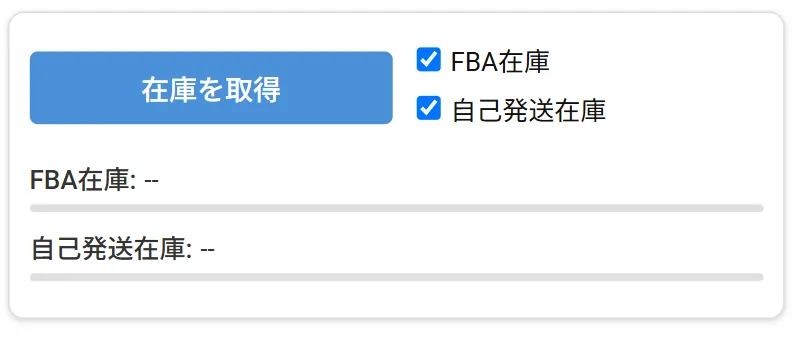
結果は「FBA在庫数」「自己発送在庫」列に書き込まれます。在庫はAmazonのレポートから取得するため、依頼してから完成までに数分かかることがあります。Amazon側に作成中または直近完了した同等のレポートがあれば再利用し、短時間に同じレポートを重ねて作成しません。FBA在庫レポートを取得できない場合は、FBA Inventory APIへ自動的に切り替えます。
在庫レポート関連のエラーが出た場合は 在庫取得時に「在庫レポート」のエラーが表示される を参照してください。
進捗の確認
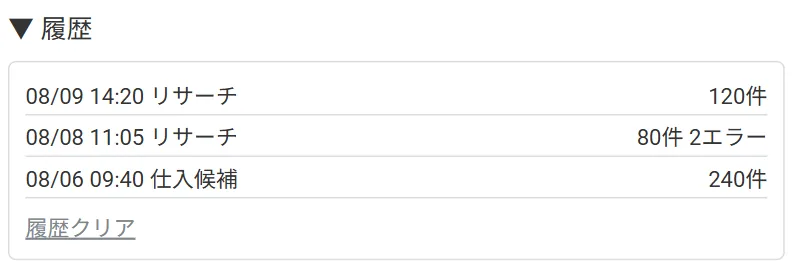
- サイドパネルにプログレスバーと「M/N件処理中」が表示されます
- 処理中にシートへ新しい未取得行を追加した場合、「未取得分を取得」は追加分も続けて処理します
- サイドパネルの全行数・未取得件数は約1分ごとに再取得されます。別タブや外部プログラムで行を追加した場合も、しばらくすると表示に反映されます
- 経過時間と残り時間(ETA)の推定が表示されます
- 処理を途中で止めたい場合は、サイドパネルの 「中止」 ボタンをクリックしてください
サイドパネルやブラウザを閉じたときの挙動・大量データ処理の詳細は 処理中の動作 を参照してください。
処理速度
猫神はAPIパイプラインの並列化と独自のレート制御により、1時間あたり17,000件以上の処理が可能です(業界最速 ※当社調べ)。Amazon APIの応答状況により前後します。なお、中古価格・ビジネス価格オプションは取得枠の厳しいAPIを追加で使うため、どちらか一方をONにした場合は時速約4,000件程度、両方ONにした場合は時速約2,000件程度になります。
7. スプレッドシートの列について
デフォルトのヘッダー
「種類」の色分けは、入力=あなたが埋める列、出力・計算=猫神が埋める列です。
| 初期位置 | ヘッダー名 | 種類 | 説明 |
|---|---|---|---|
| A | 日付 | 自動 | 処理実行日(MM/DD形式) |
| B | JANコード | 入力 | JANコード(必須)。13桁(JAN-13)、12桁(UPC-A)、8桁(JAN-8)に対応。ASIN(10桁)・ISBN(13桁/10桁)の直接入力も可 |
| C | 仕入価格 | 入力 | 仕入価格(税区分設定に従って利益計算に使用) |
| D | ASIN | 出力 | Amazon商品識別コード |
| E | 取得JAN_NG | 出力 | Amazonに登録されているJAN(EAN)コード。複数ある場合は45/49始まりを先頭にカンマ区切りで全部表示(デフォルト非表示。シート追加時に表示選択可。価格更新では更新されない) |
| F | バリエーション | 出力 | 親ASINか子ASINかの区分(例: 親 / 子) |
| G | 出品規制 | 出力 | 出品可 / 規制あり |
| H | 商品名 | 出力 | Amazon上の商品名 |
| I | 商品URL | 出力 | Amazon商品ページへのリンク |
| J | 出品者数 | 出力 | 新品の出品者数 |
| K | ランキング | 出力 | トップカテゴリの売れ筋ランキング |
| L | カテゴリ | 出力 | 商品カテゴリ(完全な階層パンくず形式。例: 車&バイク›カーアクセサリ›携帯電話ホルダー) |
| M | サイズ | 出力 | 商品サイズ(3辺、大きい順。例: 16.5×9.0×3.5) |
| N | 重量(g) | 出力 | 商品重量(グラム) |
| O | カート価格 | 出力 | Buy Box価格(なければFBA最安値で代替)(価格 − ポイント + 送料) |
| P | ビジネス価格 | 出力 | Amazon BusinessのB2B税込推定額(オプションON時のみ。B2B価格未設定時は空欄) |
| Q | 販売手数料 | 出力 | カテゴリ別販売手数料(税込み) |
| R | FBA手数料 | 出力 | FBA配送代行手数料(税込み) |
| S | FBA区分_NG | 計算 | FBA手数料額からサイズ区分を推定する数式(デフォルト非表示。シート追加時に表示選択可) |
| T | 配送区分_NG | 計算 | 商品サイズからヤマト配送区分を推定する数式(デフォルト非表示。シート追加時に表示選択可) |
| U | 配送料金_NG | 計算 | 商品サイズからヤマト宅急便の料金目安を推定する数式(デフォルト非表示。シート追加時に表示選択可) |
| V | 手数料合計 | 出力 | 手数料の合計(税込み) |
| W | 利益額 | 計算 | カート価格 − 仕入価格 − 手数料合計 |
| X | 利益率 | 計算 | 利益額 ÷ カート価格 × 100(%) |
| Y | 中古ほぼ新_NG | 出力 | SP-APIで取得した中古「ほぼ新品」の現在価格(価格 − ポイント + 送料) |
| Z | 中古非常良_NG | 出力 | SP-APIで取得した中古「非常に良い」の現在価格(価格 − ポイント + 送料) |
| AA | 中古良_NG | 出力 | SP-APIで取得した中古「良い」の現在価格(価格 − ポイント + 送料) |
| AB | 中古可_NG | 出力 | SP-APIで取得した中古「可」の現在価格(価格 − ポイント + 送料) |
| AC | ステータス | 出力 | 処理結果(OK / エラー内容) |
| AD | FBA在庫数 | 出力 | 自分のFBA販売可能在庫数(Amazon在庫レポート。取得できない場合はFBA Inventory APIへ自動切替) |
| AE | 自己発送在庫 | 出力 | 自分の自己発送在庫数(Amazon出品一覧レポート) |
SP-API中古価格列(中古ほぼ新_NG〜中古可_NG)は、「中古価格」オプションをONにした場合のみ取得します。既存シートでは、4列のうち存在する列だけに書き込みます。存在しない列は自動追加しません。
ビジネス価格は「ビジネス価格」オプションをONにした場合のみ取得します。Consumer価格とBusiness価格の比率からB2B設定の有無を判定し、税率は10%想定の参考値として税込換算します。B2B価格が未設定の場合や価格を安全に突合できない場合は空欄になり、Business価格がConsumer価格より高い場合はConsumerの送料込み価格を表示します。既存シートに「ビジネス価格」列がない場合は書き込みをスキップし、自動追加しません。
新規取得ではASINが確定した後に中古価格をまとめて取得します。価格更新では、既存ASINを使ってAmazon価格更新と中古価格取得を並行して進めます。
「取得JAN_NG」列(v3.2.0で追加)には、Amazonに登録されているJAN(EAN)コードを出力します。ASINやISBNで検索した商品でもJANコードを確認できます。複数のJANが登録されている場合は45/49始まり(日本のJAN)を先頭に、カンマ区切りで全部表示します。新規シートではASINの右隣に作成されます(デフォルト非表示)。v3.2.0より前に作成した既存シートには列がないため書き込まれませんが、ASINの右隣などに「取得JAN_NG」という列を手で追加すると、次回の取得から書き込まれます。「価格・手数料のみ更新」では更新されません。
オプション列(シート追加時に選択可能)
シート追加ダイアログで以下の3列を表示すると、FBA手数料・サイズ列を参照するGoogleスプレッドシート数式が自動で書き込まれます。デフォルトでは非表示ですが、列自体は作成されます。
| ヘッダー名 | 参照元 | 内容 |
|---|---|---|
| FBA区分_NG | FBA手数料 | 手数料額からFBAサイズ区分を推定(小・標1〜標3・大1〜大8) |
| 配送区分_NG | サイズ | 商品サイズからヤマト配送区分を推定(ネコポス〜宅急便200・超過) |
| 配送料金_NG | サイズ | 商品サイズからヤマト宅急便の料金目安を推定(円) |
注意: 列表示の選択は新規シート作成時のみ反映されます。既存シートの表示・非表示はGoogleスプレッドシート上で変更してください。
メモ: _NG 列は空のセルのときのみ自動投入されます(既存の数式・値は上書きされません)。カスタマイズした数式は保持されます。
列のカスタマイズ
- 列の並び順は自由に変更できます — プログラムはヘッダー名で列を判別するため、固定位置に依存しません
- 不要な列は削除してもOKです — 存在する列だけにデータが書き込まれます
- 独自の列を追加できます — メモ欄や仕入先など、自由に列を追加してください。プログラムが認識しないヘッダーの列は無視されます
注意: 「JANコード」列は必須です。この列がないとエラーになります。
ステータス列の値
| ステータス | 内容と対処 |
|---|---|
| OK | 正常に取得完了 |
| OK/複数ASINあり(B0XXX,...) | 正常取得済み。1つのJANに複数ASINが紐づいている。商品URLで意図した商品か確認 |
| 出品なし | 新品の出品がない(在庫切れ・出品者0人)。時間を置いて再取得 |
| 価格取得不可 | 出品者はいるがカート価格を取得できなかった(カートボックスなし・中古のみの場合に発生) |
| ASIN該当なし | JANコードに対応するAmazon商品が見つからなかった。JANコードの桁数・読み取りミスを確認 |
| JANコードまたはASINを入力してください | 入力値がJAN(8/12/13桁)でもASIN(10桁)でもない。桁数と形式を確認 |
| チェックデジットが不正です | JANコードのチェックデジットが一致しない。入力ミスを確認 |
「複数ASINあり」について: 1つのJANコードに複数の商品が紐づいている場合、先頭のASINの情報で利益計算が行われます。ステータスに表示されるASIN一覧で、意図した商品が先頭にあるか確認してください。
マケプレ配送料金の自動判定
猫神が取得した商品サイズから、Amazonマケプレお届け便(マーケットプレイス配送サービス)の配送区分と料金目安を 配送区分_NG / 配送料金_NG 列に自動で書き込みます。手動で数式を入れる必要はありません。
料金の内訳(関東→関東の最安目安):
| 配送区分 | サイズ条件 | 料金(税込) |
|---|---|---|
| ネコポス | 厚さ3cm以内、最長辺34cm以内、3辺合計60cm以内 | 185円 |
| コンパクト | 25×20×5cm以内(専用BOX) | 462円(BOX代70円込) |
| 宅急便60 | 3辺合計60cm以内 | 477円 |
| 宅急便80 | 3辺合計80cm以内 | 547円 |
| 宅急便100 | 3辺合計100cm以内 | 663円 |
| 宅急便120 | 3辺合計120cm以内 | 738円 |
| 宅急便140 | 3辺合計140cm以内 | 868円 |
| 宅急便160 | 3辺合計160cm以内 | 1,047円 |
| 宅急便180 | 3辺合計180cm以内 | 1,481円 |
| 宅急便200 | 3辺合計200cm以内 | 1,752円 |
注意: 料金は関東→関東の最安目安です。発着地域によって変動します。重量による区分判定は含まれていません。最新の料金はAmazonセラーセントラルの配送料金表でご確認ください。
FBAサイズ区分の推定
FBA手数料額からサイズ区分を推定して FBA区分_NG 列に自動で書き込みます。手動で数式を入れる必要はありません。
区分の対応(2026年4月改定):
| 区分 | 正式名と主な条件 |
|---|---|
| 小 | 小型(25×18×2cm以下、250g以下) |
| 標1 | 標準1(20cm以下、2kg以下) |
| 標2a | 標準2a(30cm以下、2kg以下) |
| 標2b | 標準2b(40cm以下、2kg以下) |
| 標2c | 標準2c(50cm以下、2kg以下) |
| 標2d | 標準2d(60cm以下、2kg以下) |
| 標2e | 標準2e(80cm以下、5kg以下) |
| 標3 | 標準3(100cm以下、9kg以下) |
| 大1 | 大型1(60cm以下、2kg以下) |
| 大2 | 大型2(80cm以下、5kg以下) |
| 大3 | 大型3(100cm以下、10kg以下) |
| 大4 | 大型4(120cm以下、15kg以下) |
| 大5 | 大型5(140cm以下、20kg以下) |
| 大6 | 大型6(160cm以下、25kg以下) |
| 大7 | 大型7(180cm以下、30kg以下) |
| 大8 | 大型8(200cm以下、40kg以下) |
各区分は1,000円超・1,000円以下の2段階料金に対応しています。
8. 大量データの処理
実行時間の制限なし
Chrome拡張機能のため、処理時間の制限はありません。何千件・何万件のデータでも、分割や再実行なしで一括処理できます。
処理中の動作
- 処理中もスプレッドシートの閲覧やメモ列の編集はできます
- 「未取得分を取得」では、処理中に末尾へ追加された未取得行も自動的に処理対象へ追加されます
- 処理中の行挿入・削除・並び替え、処理待ち行のJANコード貼り替えは避けてください。価格や中古価格が意図しない行に反映される原因になることがあります
- サイドパネルの件数表示は約1分ごとに更新されるため、外部プログラムなどで行を追記している場合も全行数・未取得件数を確認しやすくなっています
- 「価格・手数料のみ更新」は開始時点の対象行だけを更新します。処理中に追加された行は、必要に応じて次回の「未取得分を取得」で処理してください
- サイドパネルを閉じても処理は継続します
- 処理完了時にデスクトップ通知でお知らせします
- ブラウザを閉じると処理は停止しますが、再度サイドパネルから「未取得分を取得」を実行すれば、未処理分から再開されます
- 処理が途中で止まったまま戻らない場合も、もう一度「未取得分を取得」を押してください。処理済みの行はそのまま残り、未処理行から再開できます
処理を中止するには
処理を途中で止めたい場合は、サイドパネルの 「中止」 ボタンをクリックしてください。処理が安全に停止し、途中まで処理済みの行はそのまま残ります。
9. データ取込
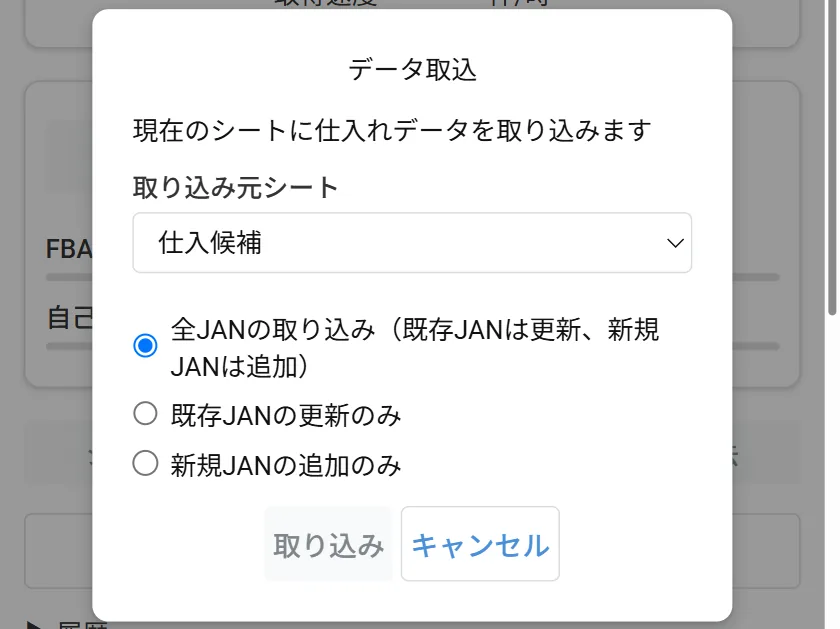
同じスプレッドシート内の別シートから、JANコードと仕入価格を現在のシートに取り込めます。仕入リストシートからリサーチシートへのデータ移行に便利です。
使い方
- サイドパネルの 「データ取込」 ボタンをクリック
- 取り込み元のシートをプルダウンから選択(現在のシートは除外されます)
-
取込モードを選択:
モード 動作 全JANの取り込み 既存JANは仕入価格を更新、新規JANは末尾に追加 既存JANの更新のみ 取り込み先に既に存在するJANの仕入価格だけを更新 新規JANの追加のみ 取り込み先に存在しないJANだけを末尾に追加 - 「取り込み」 をクリック
取り込み結果の表示
処理完了後、ステータスバーに結果が表示されます:
- 追加 N件: 新規に追加されたJAN数
- 更新 N件: 仕入価格が更新されたJAN数
- 既存JANスキップ N件: 「新規のみ」モードでスキップされた既存JAN数
- 新規JANスキップ N件: 「更新のみ」モードでスキップされた新規JAN数
- 価格不正 N件: JANはあるが仕入価格が空または無効な行数
- 重複 N件: 取り込み元でJANが重複していた行数(後の行の値が使われます)
- 基本フィルターを自動設定しました: 取り込み先シートに基本フィルターが無く、新規追加が発生したときに表示されます(手動で消しても、次に行を追加する取り込みで自動的に付け直されます)
注意事項
- 取り込み元シートにも 「JANコード」と「仕入価格」のヘッダー が必要です(ヘッダーが見つからない場合はエラーになります)
- 取り込み元と取り込み先でヘッダーの列位置が異なっていても問題ありません(ヘッダー名で自動判別されます)
- 選択内容(取り込み元シート・モード)は次回以降も保持されます
- 新規JANを末尾に追加すると、基本フィルターの範囲が追加行まで自動で広がります。フィルターを手動で削除しても、次回、行を追加する取り込みを実行したときに自動で設定し直されます(既存の絞り込み・並べ替え条件は保持されます)
10. データ消去
取得済みデータを消去して、再取得できる状態にします。
- サイドパネルの 「データ消去」 ボタンをクリック
-
消去モードを選択:
モード 動作 JANコードと仕入価格以外のすべて 取得データをすべてクリア(再取得用) Amazonステータスのみ ステータス列だけをクリア(未取得扱いにして再取得可能にする) 自分で選択する 出品規制、Amazon情報、在庫などを個別に選択して消去 - 「実行」 をクリック
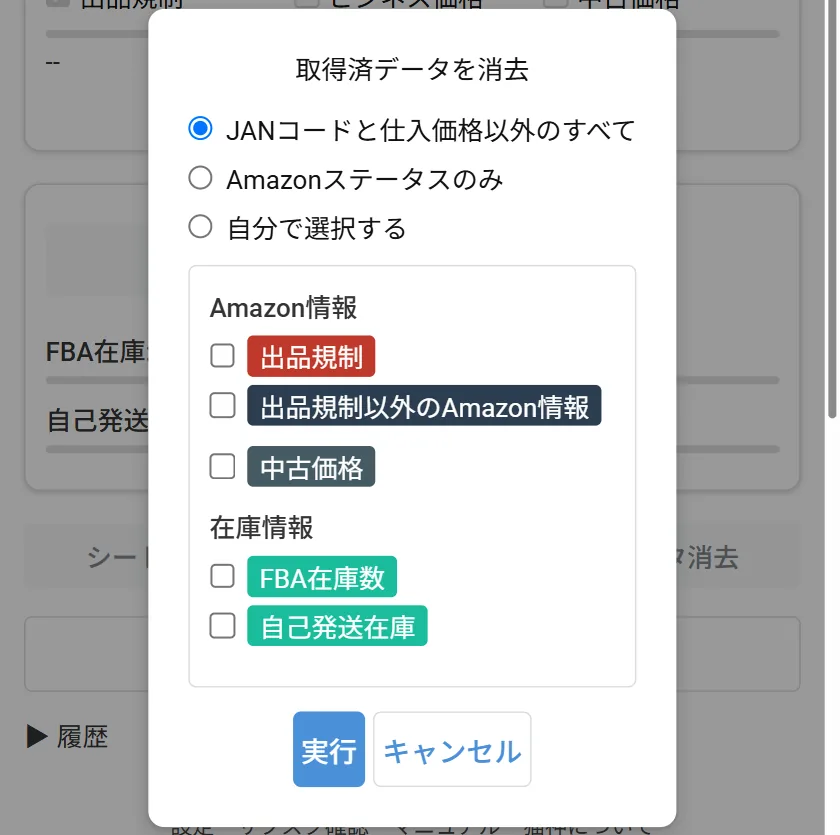
JANコードと仕入価格は消去されません。 どのモードを選んでも、入力データ(JANコード・仕入価格)は保持されます。
11. サブスクリプション(月額会員)について
猫神は月額会員向けのツールです。Stripeによるサブスクリプション認証を行います。
登録方法
- 猫神の公式ウェブサイトからサブスクリプション登録を行ってください
- 猫神をご利用になるGoogleアカウント(Gmail)でお申し込みください(認証に使用します)
- Chrome ウェブストアから拡張機能をインストールしてください(登録の前に済ませていてもかまいません)
- 登録完了後、数分待ってから拡張機能の機能を実行してください
認証の仕組み
- 猫神の機能を使用する際に、Googleアカウントのメールアドレスで自動的にサブスクリプション状態を確認します
- 一度認証が通ると通常24時間キャッシュされるため、毎回の確認は不要です(Stripe側の一時的な障害で確認をスキップした場合は1時間で再確認します)
- サブスクリプションが無効(解約・期限切れ等)になると、再登録が必要です
Gmailアドレスを変更した場合
Googleアカウントのメールアドレスを変更した場合は、お問い合わせフォームから旧メールアドレスと新メールアドレスをご連絡ください。管理者側でStripeの登録メールアドレスを更新いたします。
サブスクリプション状態を確認する
サイドパネルにサブスクリプションの状態が表示されます。詳細を確認したい場合は、カスタマーポータルからご確認ください。
12. トラブルシューティング
「Amazon連携が見つかりません」と表示される
Amazon連携がまだ完了していないか、連携が解除された状態です。設定ページを開き、「Amazonと連携する」 を実行してください(4. SP-APIの準備)。
「再連携が必要です」/「Amazon連携の再認可が必要です」と表示される
Amazonの認可が失効しています。設定ページの 「再連携」 ボタンから再認可してください。セラーセントラル側で認可を取り消した場合もこの表示になります。
「サブスクリプションが無効です」と表示される
まずは10分ほど待ってから再度お試しください。 ネットワークの一時的な不具合でこの表示になることがあり、時間をおくと自動的に解消することがあります。
10分待っても改善しない場合は、サブスクリプションが未登録・期限切れか、メールアドレスの不一致の可能性があります。下記の 「サブスクリプション登録が必要です」と表示される を参照してください。
「403 Forbidden」エラーが出る
「このスプレッドシートへのアクセス権がありません」 と表示される場合: サイドパネルの 「選択」 ボタンをクリックし、使用するスプレッドシートを選択してください。
旧方式(手動キー設定)のトラブルシューティング
SPPで「リクエストが無効です」と表示される / アカウント選択画面に「ここに表示するものはありません」と出る
一時的なエラーか、SPPの登録が途中で止まっている状態です。ブラウザのタブをすべて閉じてSPPにログインし直し、画面右上の「登録」リンクから登録フローに入り直してください(進捗は保存されています)。「ここに表示するものはありません」と表示される「アカウントを選択する」画面は作成済みアカウントの切り替え用なので、そこからは先に進めません。繰り返しエラーが出る場合は、シークレットウィンドウで試すか、エラー画面下部に表示される CID と RID を控えてSPPの「サポート」から問い合わせてください。
「SP-API認証情報が未設定です」と表示される
旧方式で動作中に、認証情報が未入力の状態です。「Amazonと連携する」 で新方式に切り替えるのがおすすめです。旧方式のまま使う場合は、設定ページの「旧方式の設定」に認証情報を入力してください(この入力欄は、以前に手動キーを保存している場合のみ表示されます。表示されないときは新方式へ切り替えてください)。
「トークン取得失敗 (HTTP 400)」と表示される
クライアントID、クライアント機密情報、リフレッシュトークンのいずれかが間違っています。設定ページで値を再確認してください。リフレッシュトークンは再発行が必要な場合があります。以前は動いていたのに突然このエラーが出た場合は、クライアント機密情報の有効期限切れ(180日)の可能性があります。 Q. クライアント機密情報の有効期限が切れたらどうすればいいですか? を参照してください。この機会に 「Amazonと連携する」 で新方式へ切り替えると、以降の期限管理は不要になります。
SP-API関連の「403 Forbidden」が出る
アプリのロール設定が不足しています。ソリューションプロバイダーポータルでアプリの設定を開き、価格、商品の出品、在庫と注文の追跡 の3つのロールがすべて有効になっているか確認してください。
在庫取得時に「在庫レポート」のエラーが表示される
Amazon側で在庫レポートを作成中か、別の処理と作成時刻が重なっている可能性があります。猫神は作成中・直近完了した同等レポートを自動で再利用し、重複作成を避けます。自動回復できなかった場合は、新しいレポートを重ねて作らず安全のため停止します。数分待ってから 「在庫を取得」 をもう一度実行してください。
繰り返し発生する場合は、設定ページ下部の 「実行ログをコピー」 からログをコピーし、サポートまでお送りください。商品情報や在庫数そのものは実行ログに含まれません。
「ASIN該当なし」が多い
以下の原因が考えられます:
- JANコードが正しくない(バーコードの読み取りミス)
- その商品がAmazon.co.jpに登録されていない
- JANコードではなく別の規格のバーコードである
猫神はJAN → EAN → GTINの順に3種類の識別子タイプで検索します。3つすべてで見つからない場合のみ「ASIN該当なし」になります。
「出品なし」が多い
その商品に新品の出品がない(在庫切れ・出品者0人)状態です。Amazon商品ページで在庫状況を確認してください。時間を置いて再取得すると、出品が復活している場合があります。
「複数ASINあり」と表示される
1つのJANコードに複数のAmazon商品が紐づいている場合に、ステータスに「OK/複数ASINあり(B0XXX,B0YYY)」のように表示されます。先頭のASINの情報で利益計算は行われますが、商品URLをクリックして意図した商品かどうか確認してください。
サイドパネルにスプレッドシートが表示されない
以下を確認してください:
- Googleスプレッドシートのタブがアクティブになっているか(サイドパネルはアクティブタブのURLからスプレッドシートを自動検出します)
- スプレッドシートのURLが
docs.google.com/spreadsheets/であるか - 「選択」ボタンでそのスプレッドシートを選択済みか(未選択の場合は「「選択」ボタンでSSを選んでください」と表示されます)
「サブスクリプション登録が必要です」と表示される
サブスクリプションが未登録または期限切れです。公式サイトから登録してください。登録済みの場合は、猫神で使用しているGoogleアカウントのメールアドレスと、Stripeに登録したメールアドレスが一致しているか確認してください。Gmailアドレスを変更した場合は、メールアドレスの更新が必要です。
中古コンディション別価格(中古ほぼ新_NG〜中古可_NG)の4列が、複数行で同じ値で並んでしまう
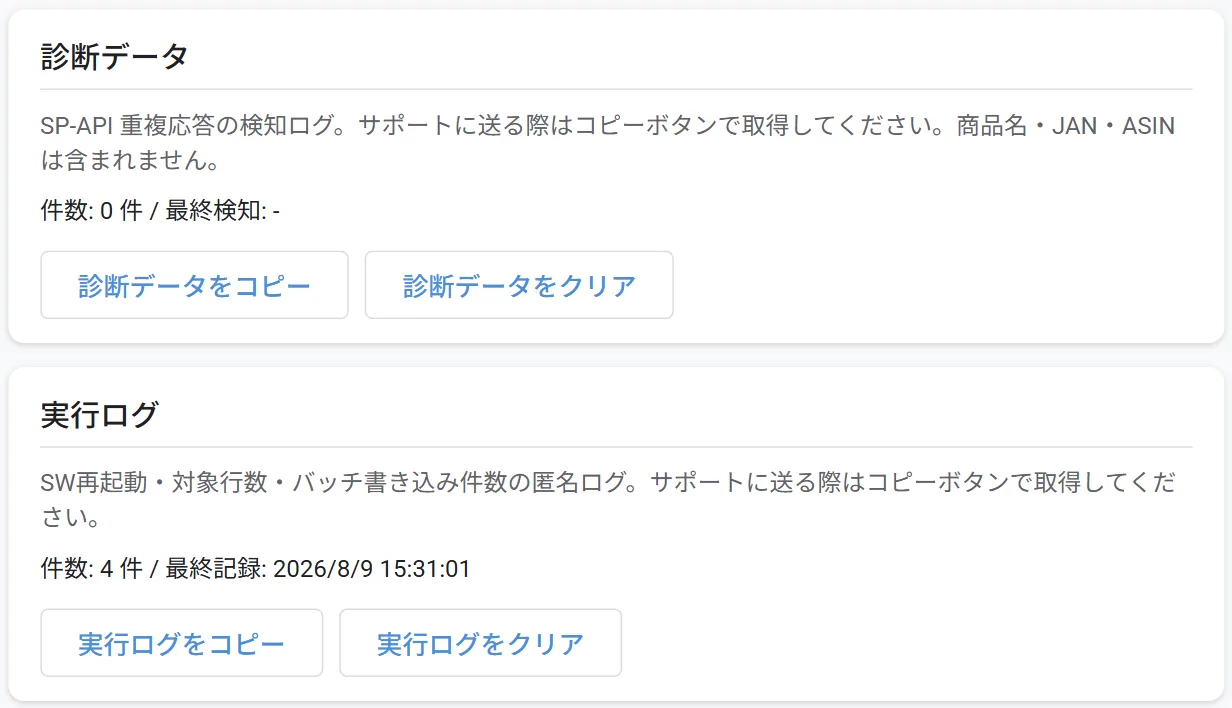
通常はバッチ取得時に自動検知して内部で再取得します。それでも症状が再発した場合は、設定ページ下部の 「診断データをコピー」 を押し、コピーされた内容をサポートまでお送りください(個人情報や商品情報は含まれません)。「診断データをクリア」 で記録を消去できます。
13. よくある質問
Q. ASINやISBNで直接リサーチできますか?
はい、どちらも使えます。 JANコード欄にASIN(10桁)を直接入力できます。ASINを入力した場合はJAN→ASIN変換をスキップし、そのASINの商品情報を直接取得します。
書籍のISBNにも対応しています:
- ISBN-13(978/979始まりの13桁): JANコードと同じ体系のため、そのまま入力すればリサーチできます
- ISBN-10(10桁): Amazonでは書籍のASIN=ISBN-10のため、ASINとしてそのままリサーチできます
JANコードが不明な商品、特定のASINをピンポイントで調べたいとき、書籍リサーチなどに便利です。
Q. SP-API設定は毎回必要ですか?
いいえ。 Amazonとの連携は初回に1回行えば、以降は自動的に使用されます。有効期限の管理も不要です。認可が失効した場合のみ設定ページに「再連携が必要です」と表示されるので、「再連携」 を実行してください。
Q. 以前のバージョンで設定したSP-APIキーはどうなりますか?
そのまま動作します。 手動で設定したキーは「旧方式の設定」として引き続き使えます。ただし、旧方式にはクライアント機密情報の180日失効などの管理の手間があるため、「Amazonと連携する」で新方式への切り替えをおすすめします。連携が完了すると、自動的に新方式が使われるようになります。
旧方式(手動キー設定)のFAQ
Q. SPPにサインインすると、マニュアルと違う「オンボーディング」画面が出ます
過去にAmazonの開発者登録をしたことがある方に表示される移行手続きです。Step 1: 本人確認 の補足に従って完了させてください。「停止中」のプロフィールがあっても問題ありません。
Q. クライアント機密情報の有効期限が切れたらどうすればいいですか?
クライアント機密情報には 180日間の有効期限 があり、期限を過ぎると猫神が動作しなくなります。Amazonから 期限の90日前に通知メール が届きますので、届いたら以下の手順で更新してください(「Amazonと連携する」で新方式に切り替えると、この更新作業は今後不要になります)。
更新が必要なのはクライアント機密情報のみです。 クライアントID・リフレッシュトークン・出品者トークンはそのまま使い続けられます。
クライアント機密情報の更新手順
- ソリューションプロバイダーポータルにログインします
- セラーセントラルの 「アプリとサービス」→「アプリの開発」 からもアクセスできます
- 対象アプリの 「LWA認証情報」 列で 「表示」 をクリックします
- 「シークレットのローテーション」(Rotate secret)をクリックします
- 確認ダイアログが表示されるので、再度クリックして確定します
- 新しいクライアント機密情報が表示されるので コピー します
- 猫神アイコンを右クリック →「オプション」で設定ページを開きます
- 「旧方式の設定」の 「クライアント機密情報」 欄に新しいクライアント機密情報を貼り付けて 「設定を保存」 をクリックします
注意: 新しいクライアント機密情報を発行すると、旧クライアント機密情報は 7日間で失効 します。発行後は早めに猫神の設定を更新してください。
Q. 利用料金は発生しますか?
猫神の利用にはサブスクリプション(月額会員)の登録が必要です。 Amazon連携(SP-APIの利用)自体に追加費用はなく、API呼び出しに対する課金もありません。
Q. 一度に何件まで処理できますか?
件数制限はありません。 Chrome拡張機能のため実行時間の制限もなく、何万件でもそのまま処理できます。ブラウザを開いておくだけで完了します。
Q. 処理速度はどのくらいですか?
6. 基本的な使い方 → 処理速度 を参照してください。
Q. 他の人と同じスプレッドシートを共有して使えますか?
推奨しません。 Amazon連携が各ユーザーのアカウントと拡張機能に紐づいているため、各ユーザーがそれぞれ自分のスプレッドシートを使用してください。
Q. 仕入価格の税区分設定とは何ですか?
仕入れ先の請求書が 税抜き の場合、設定ページで「税抜き(税率 10%)」または「税抜き(税率 8%:軽減税率対象品)」を選ぶと、利益計算時に仕入価格に税率を自動で加算します。税抜き設定時は端数を切り上げで計算するため、利益はやや保守的な値になります。
例: 仕入価格 1,000円 × 税率 10% → 税込み 1,100円 として利益計算
Q. 在庫保管料は計算に含まれますか?
含まれません。 SP-APIの手数料見積には在庫保管料は含まれないため、利益額はあくまで販売手数料とFBA手数料のみを差し引いた概算値です。
Q. FBA在庫と自己発送在庫の両方を取得できますか?
はい。 FBA在庫数と自己発送在庫数の両方に対応しています。サイドパネルの 「在庫を取得」 ボタンの右にあるチェックボックス(FBA在庫 / 自己発送在庫)で、取得する種類を個別に選べます。在庫取得では、Amazon側で作成中または直近完了した同等レポートがあれば再利用するため、短時間に同じレポートを重ねて作成しません。FBA在庫レポートを取得できない場合は、FBA Inventory APIへ自動的に切り替えます。
Q. 一部の商品だけ再取得したいときは?
ステータス列の値を消去してから「未取得分を取得」を実行してください。 猫神は「ステータスが空欄の行=未取得」と判断するため、再取得したい行のステータスだけを消去すれば、その行だけが再取得されます。
Q. 列の順番を変えても大丈夫ですか?
はい。 プログラムはヘッダー名(1行目の文字列)で列を判別するため、列の順番を自由に変更できます。ヘッダー名を変更すると認識されなくなるので注意してください。
Q. Google Chromeでしか使えませんか?
現在はGoogle Chrome専用です。 Chromium系ブラウザ(Microsoft Edge等)への対応は今後検討予定です。
Q. ブラウザを閉じても処理は続きますか?
いいえ。 詳しくは 8. 大量データの処理 → 処理中の動作 を参照してください。
14. 更新履歴
- 「取得JAN_NG」列を追加しました。Amazonに登録されているJAN(EAN)コードを出力します。ASINやISBNで検索した商品のJANコードを確認できます(新規シートではASINの右隣・デフォルト非表示。既存シートでも列を手で追加すると次回取得から書き込まれます)
- まれに別々の商品に同じ中古価格が並ぶ不具合に対策しました。おかしな値は自動で取り直し、それでも直らない行だけ中古4列を空欄にしてエラー件数に含めます
- 「在庫を取得」の完了表示で、成功件数が「-1件成功」と表示されることがあった問題を修正しました
- 「未取得分を取得」に「常駐」オプションを追加しました。ONにして開始すると、未処理行が尽きても終了せず、新しい行の追加を待って自動で処理を続けます(「処理を中止」を押すまで)
- 常駐中にネットワークが一時的に不安定になっても処理が止まらないよう、自動で再接続するようにしました(再接続中はサイドパネルに表示されます)
- 会員確認の通信が一時的に失敗したとき、自動で再試行してエラー表示が出にくくなるよう改善しました
- 会員確認の通信が一時的に失敗したときに、ご利用を止めずにそのまま作業を続けられるようにしました
- 会員確認をスキップした場合は、その旨をサイドパネルに表示するようにしました
- 「在庫を取得」で、Amazon側に作成中または直近完了した同等の在庫レポートがある場合は再利用し、短時間に同じレポートを重ねて作成しないよう改善しました
- FBA在庫と自己発送在庫のレポートを一組として確認し、作成時刻が大きくずれたデータを組み合わせないよう改善しました
- Amazon側のレポート作成失敗・キャンセル・履歴取得失敗を区別し、再実行や設定確認の案内を分かりやすくしました
- 12万行などの大規模なシートで、取得開始直後にエラーが発生して処理を開始できない問題を修正しました
- 操作していないときにサイドパネルが繰り返し再接続を試みる問題を抑制し、バックグラウンドの無駄な通信を減らしました(Chrome の内部再起動待ちを避けるための内部改善)
- Amazon連携(新方式)で長時間実行した際、約1時間で認証トークンの再取得が集中して処理が停止する問題を修正しました
- ビジネス価格を取得する際のAPI呼び出し間隔を安定化し、Amazon側の利用制限に沿って処理を継続できるよう改善しました
- 「ビジネス価格」オプションを追加しました。ONにすると Amazon Business のB2B価格(税込推定額)を「ビジネス価格」列に取得します(既定はOFF。B2B価格未設定の商品は空欄)。取得枠の厳しいAPIを追加で使うため、ONにすると処理速度が下がります(目安は「6. 基本的な使い方 → 処理速度」を参照)
- SP-APIの認証エラー(キーの失効・誤設定など)を検知した時点で実行を早めに停止し、無駄な待ち時間とエラー行の量産を防ぐようにしました
- 実行の停止・中断時に、行が中途半端に書き込まれることがないよう内部処理を改善しました
- Amazon連携(新方式)・手動キー(旧方式)それぞれの認証処理の安定性を改善しました
- Amazon連携(新方式)を導入。設定ページの「Amazonと連携する」ボタンから認可するだけで利用開始できるようになりました。開発者登録・アプリ作成・認証情報の取得と貼り付けは不要になります
- 従来の手動キー設定は「旧方式の設定」として引き続き利用できます(既存ユーザーの設定はそのまま動作します)
- 接続テストの結果に、どの方式で接続したかを表示するようになりました
- 設定ページに実行ログ(障害調査用)のコピー・クリア機能を追加しました。商品情報などの業務データは記録されません
- エラー発生時の案内メッセージを改善しました
- Amazon連携の一時的な認証エラーからの自動復旧、および実行ログの安定性を改善しました
- Keepa連携機能を終了し、画面・設定・マニュアルから関連項目を整理
- 一部の商品で価格情報が正しく反映されないことがある問題を修正
- 中古コンディション別価格(中古ほぼ新_NG〜中古可_NG)の4列が複数行で同値になることがある症状を、自動で再取得して直すよう改善
- 再発時の解析用に、診断データを設定画面からコピーできる項目を追加
- データ取込で新規JANを末尾に追加したとき、基本フィルターの範囲が追加行に追従せず途中で止まることがある問題を修正
- 基本フィルターが無いシートでは取り込み時に自動設定し、手動で削除しても次回の取り込み(行追加)で付け直すよう改善(既存の絞り込み・並べ替え条件は保持)
- 新品のカート価格が取得できない商品で、中古価格由来の値がカート価格に入ることがある問題を修正
- 複数行のカート価格・中古価格が、商品ごとに分かれて反映されることを確認
- 処理中の行挿入・並び替え・JANコード貼り替えを避ける注意をマニュアルに追記
- SP-API取得時に、FBA区分_NG・配送区分_NG・配送料金_NG列へ古い行参照の自動数式が残り、同じ値が続くことがある問題を修正
- 拡張機能が生成した数式だけを現在行に合わせて張り直し、手入力値やカスタム数式は上書きしないよう改善
- FBA在庫取得でAmazonレポート取得に失敗した場合も、FBA Inventory APIへ切り替えて取得を継続するよう改善
- FBA Inventory APIが200ページ上限に達した場合は、取得済み分だけ更新し、未取得ASINの既存値を残すよう修正
- 複数JANコードがカンマまたは縦線(|)で連結されている場合、先頭コードでリサーチするよう対応
- FBA在庫取得エラー時に、サイドパネルへ詳細メッセージを表示するよう改善
- FBA在庫をAmazonの在庫レポートから取得し、「在庫あり(FBA)」の販売可能数に合わせて反映するよう修正
- 自己発送在庫を出品一覧レポートから取得し、中古を含む自己発送在庫数が反映されるよう改善
- 在庫レポートに載らないASINは0として更新し、Amazon側の空レポートでは既存在庫列を上書きしないよう修正
- SP-API中古価格で、20件単位のバッチがまとめて空欄になることがある問題を修正
- 同一バッチ内に同じASINが含まれる場合でも、重複を除いて取得できるよう改善
- 自己発送在庫のレポート表記ゆれ・ヘッダー表記ゆれに対応
- SP-API中古価格で、「ほぼ新品」「非常に良い」が取れないことがある問題を修正
- Amazon側のコンディション表記ゆれ(Like New / Very Good / very_good など)に対応
- SP-APIによる中古コンディション別価格(中古ほぼ新_NG〜中古可_NG)取得に対応
- シート追加ダイアログを「表示/非表示」方式に変更。すべての列が作成され、不要な列は非表示で追加されます
- 処理速度の実測値を時速約17,000件に更新(中古価格取得オプション有効時は時速約4,000件)
- その他、データ取込の書式継承防止・進捗表示の整理など細かな改善
- FBA区分_NG・配送区分_NG・配送料金_NG列をオプション追加
- FBA区分推定を2026年4月のAmazon料金改定に対応
- データ取込の「全データの取り込み」を「全JANの取り込み」に改称
- GAS版を廃止し、Chrome拡張版中心の構成へ整理
- シート追加の高速化、安定性の改善
- サイドパネルのシート選択欄に「開く」ボタンを追加し、選択中のシートをすぐに新しいタブで開けるよう改善
- 外部プログラムや別タブで行が追加された場合にも全行数・未取得件数が反映されるよう、件数表示を1分ごとに自動更新
- サイドパネルで前回選択したシートを自動復元
- 処理中に追加された行にも「未取得分を取得」が追随するよう改善
- その他、細かな不具合修正
- その他、不具合修正
- ツールバーアイコンクリックまたは Ctrl+Shift+Y(Mac: ⌘+Shift+Y)でサイドパネルを開閉できるショートカットを追加
- JANコード欄にASIN(10桁)を直接入力可能に。ISBN-10にも対応
- その他、不具合修正
- 中古コンディション別価格・レビュー数の取得を個別にON/OFF可能に(トークン節約)
- データ取込機能。別シートからJANコード・仕入価格を取り込み(全データ/更新のみ/追加のみの3モード)
- データ消去にステータスのみを消去するオプションを追加
- ボタンを「シート追加」「データ取込」「データ消去」の3ボタン構成に変更
- その他、複数の安定性修正
- バリエーション列を追加
- 進捗UI改善
- カード風UIデザインに刷新
- 商品サイズ・重量の取得に対応
- 8桁バーコード(JAN-8)・12桁バーコード(UPC-A)に対応
- Chrome拡張版リリース。GAS版から移行