利用者向け

NEKOSOGI マニュアル

Amazon の新品価格を見張って、値下がりを Discord にお知らせします

2026年7月11日版

1. はじめに

NEKOSOGI(ネコソギ)は、Google スプレッドシートに書いた ASIN の新品価格を5分ごとに見張り、 あらかじめ決めた閾値価格を下回ったら Discord に通知するツールです。

動作の全体像

シートに「ASIN」と「閾値価格」を書いてサーバー連携すると、サーバーが5分ごとに Amazon の価格を巡回します。 新品最安の実質価格(ポイント差し引き後)が閾値以下になった商品があれば、Discord にメッセージが届きます。 現在価格やチェック時刻は、シートに自動で書き戻されます。

必要なもの

もの説明
Google アカウントテンプレートのスプレッドシートをコピーして使います。
Amazon SP-API の認証情報LWA の Client ID / Client Secret / Refresh Token の3つです。取得方法は 初期設定 をご覧ください。
Discord のサーバー通知の届け先です。Webhook URL を1つ作ってもらいます。
利用登録サーバー連携時に利用資格を確認します。資格がない場合は連携できません(詳しくは配布元にお問い合わせください)。
設定・認証情報はすべてメニューの「⚙️ 設定」ダイアログに集約されています。シートのセルに認証情報を書くことはありません。

2. 初期設定

最初に一度だけ、次の手順で設定します。所要時間はだいたい 10〜15 分です。

1

テンプレートをコピーする

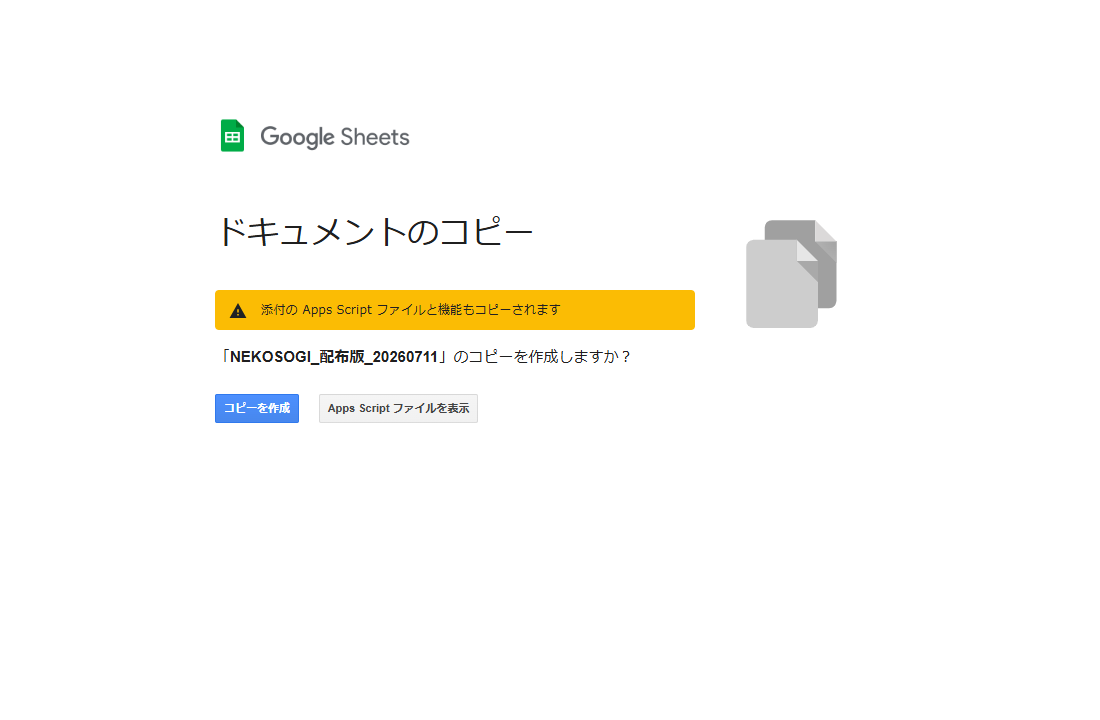
配布された NEKOSOGI テンプレートのスプレッドシートを開き、メニューの「ファイル」→「コピーを作成」で自分の Google ドライブにコピーします。以後はこのコピーを使います。

2

設定ダイアログを開く

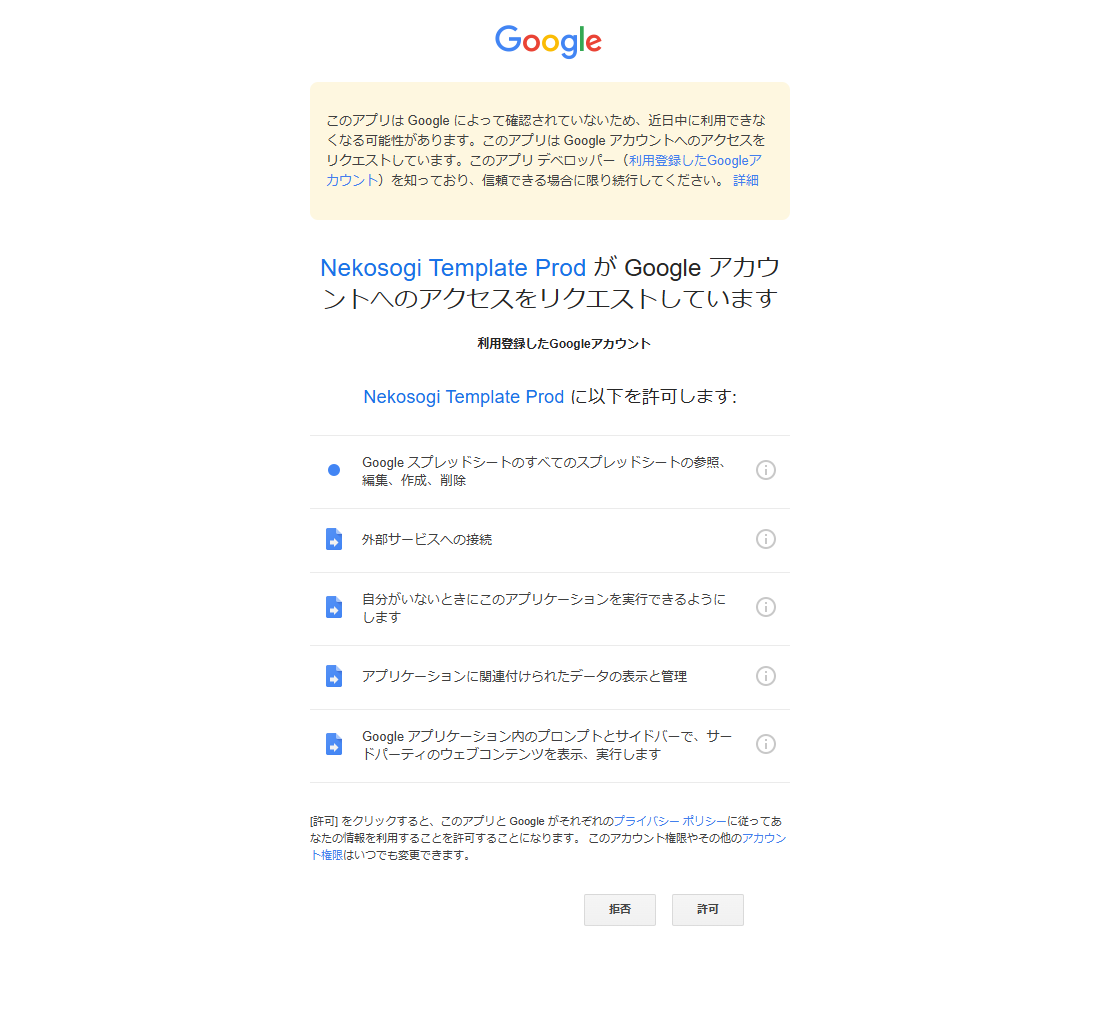
コピーしたシートを開き直すと、メニューバーに「NEKOSOGI」メニューが現れます。「⚙️ 設定」を選ぶと設定ダイアログが開きます。初回は Google の認可画面が出るので、内容を確認して許可してください。

3

SP-API 認証情報を入力する

「SP-API 認証(LWA)」欄に Client ID / Client Secret / Refresh Token の3つを入力します。 これらは Amazon のソリューションプロバイダーポータル(SPP)で 自己承認アプリを作成すると取得できます(Amazon 出品者アカウントと開発者登録が必要です)。

3つの値の取り方を詳しく見る(クリックで展開)

全体の流れは「SPP で開発者登録とアプリ作成(①〜③、初回のみ)→ 3つの値をコピー(④)」です。 初回は本人確認を含めて 30 分ほどかかります。

すでにニャマゾンなど他のツール用に SPP でアプリを作成済みの場合は、①〜③ は不要です。 ④ 3つの値をコピーするに進み、同じアプリの値をそのまま使えます。
① 本人確認を完了する(初回のみ)

ソリューションプロバイダーポータルにログインすると、 「プロダクションアプリを作成するにはステップがあります」と表示されます。

ソリューションプロバイダーポータルのステップ画面

まず左側の「本人確認」から「登録する」をクリックして本人確認を開始します。通常 20 分程度で完了します。

本人確認フォーム

フォームでは主に以下の項目を入力します。

  • 法人名(英語表記): 個人事業主の場合は屋号の英語訳、法人の場合は法人名の英語訳を入力します。翻訳には AI を活用すると便利です。
  • 法人名(日本語表記): 個人事業主の場合は屋号または本名、法人の場合は日本語の法人名を入力します。
  • 番号の入力: 法人番号 / 適格請求書発行事業者の登録番号 / 個人のマイナンバー(個人番号)のうち、該当するものを1つ入力します。
② アカウントプロフィールと権限を設定する(初回のみ)

本人確認が完了したら、右側の「ソリューションプロバイダーのアカウントプロフィールと権限の設定」から 「本人確認して開始します」をクリックし、開いたプロフィール設定画面で以下を入力します。

  • 連絡先情報: 組織名、ウェブサイト、担当者名、メールアドレス、電話番号を入力します。
  • データアクセス: プライベートソリューションプロバイダー を選択します(自分で使うアプリのためプライベートを選びます)。
  • ビジネスアクティビティの説明: 次のような文面を入力します。
    「Amazon.co.jp で商品を販売しております。その業務における商品登録、価格改定、在庫管理などを自社アプリで構築したいと考えています。」
  • ロール: 8つすべてにチェックを入れます。
ロールの設定
  • ユースケース: アプリの説明を入力します。ビジネスアクティビティの説明と同じ内容で構いません。
  • セキュリティ管理: 質問はすべて「はい」を選択します。最後の2つの自由記述欄は、 「社外の関係者には情報を共有しておりません。」「外部ソースはありません。」のように回答します。
  • 同意と登録: ページ下部の利用規約・データ保護ポリシーへの同意にチェックを入れて、「登録」をクリックします。
③ アプリクライアントを作成する(初回のみ)

ソリューションプロバイダーポータルにログインし、 新しいアプリクライアントを追加 を選びます。

アプリ登録フォーム
項目設定値
アプリ名NEKOSOGI(任意の名前で構いません)
API タイプSP API
アプリタイププロダクション
サポートされている企業出品者 にチェック

ロール選択画面では、8つすべてにチェックを入れてください。

ロールの選択
8つのロールが表示されない場合は、② のロール設定が正しくない可能性があります。② に戻ってロールの設定を確認してください。

PII の委譲は「いいえ」を選択し、保存して終了をクリックします。

④ 3つの値をコピーする

NEKOSOGI の設定ダイアログに貼り付ける値は以下の3つです。先にすべてメモ帳などにコピーしておくと、一気に貼り付けられてスムーズです。

取得元
Client IDSPP > アプリ一覧 > LWA認証情報
Client Secret同上
Refresh TokenSPP > 対象アプリ > ▼ > 承認

Client ID: アプリ一覧で LWA認証情報 の「表示」をクリックし、 クライアントIDamzn1.application-oa2-client.xxxxxxxx の形式)をコピーします。

LWA認証情報の確認画面

Client Secret: 同じ LWA認証情報の画面で、クライアント機密情報の「表示」をクリックし、表示された値をコピーします。

クライアント機密情報(Client Secret)には 180日間の有効期限があります。Amazon から期限 90 日前に通知メールが届くので、 届いたら同じ手順で新しい値を取得し、NEKOSOGI の設定ダイアログにも貼り直してください。

Refresh Token: アプリ一覧で、対象アプリの「アプリの編集」右側にある をクリックし、「承認」を選択します。

リフレッシュトークン取得画面

「認可の管理」ページが開いたら、以下の2つを行ってください。

  1. リフレッシュトークン(Atzr|xxxxxxxx の形式)の「コピー」をクリックする
  2. SPP のアクション列にある「アプリを承認」ボタンを押して、認可を確定する
「アプリを承認」を押さないと認可が確定されず、価格の取得ができません。コピーだけで終わらせないようご注意ください。

最後に、コピーした3つの値を NEKOSOGI の設定ダイアログ「SP-API 認証(LWA)」の各欄に貼り付ければ完了です。

4

Discord Webhook URL を入力する

通知を受け取りたい Discord チャンネルの「連携サービス」→「ウェブフック」から Webhook を作成し、URL をコピーして「通知」欄に貼り付けます。 作り方の詳細は Discord 公式の解説記事 をご覧ください。

5

保存して、サーバー連携する

「保存」を押してから「サーバー連携」を押します。利用資格の確認が通ると「連携済み ✓」と表示され、5分ごとの巡回が始まります。

6

接続テストで確認する

「接続テスト」を押すと、SP-API の認証・価格取得・Discord への テスト通知を順に確認して結果を表示します。すべて ✓ になれば設定完了です。

設定ダイアログの項目

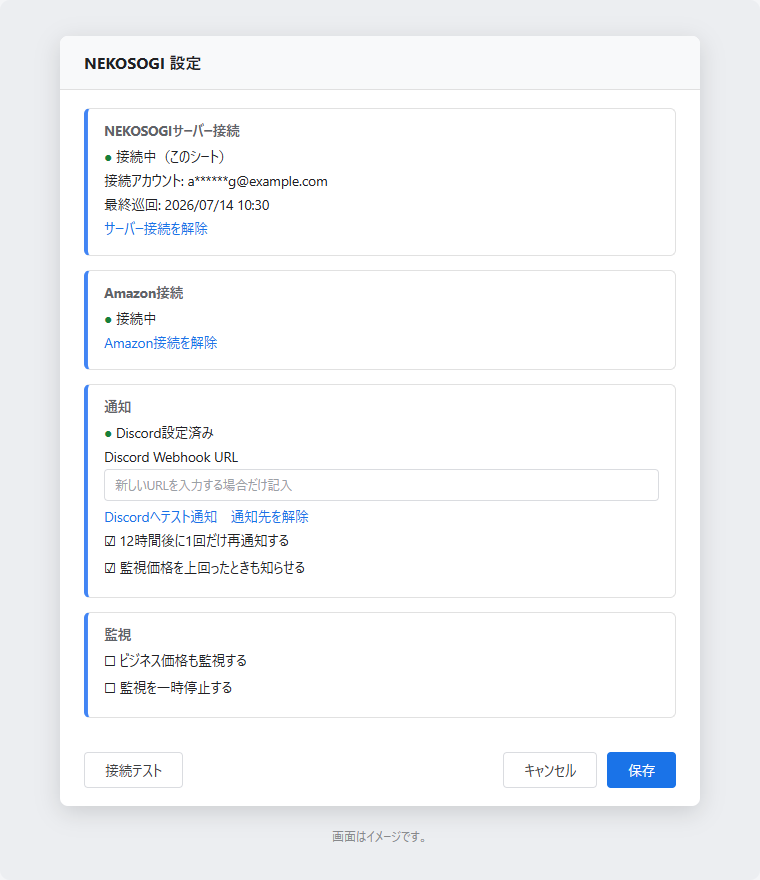
NEKOSOGI 設定
SP-API 認証(LWA)
Client ID空のままなら現状維持
Client Secret空のままなら現状維持
Refresh Token空のままなら現状維持
通知
Discord Webhook URLhttps://discord.com/api/webhooks/...
再通知クールダウン(分)60
監視
☐ ビジネス価格も監視する
☐ 監視を一時停止する
保存 サーバー連携 接続テスト 閉じる
項目説明
Client ID / Client Secret / Refresh TokenSP-API(LWA)の認証情報です。保存済みの場合は「保存済み」と表示され、空のまま保存すると現状維持になります。
Discord Webhook URL通知の届け先です。https://discord.com/api/webhooks/... の形式のみ受け付けます。
再通知クールダウン(分)同じ商品への通知を再送するまでの待ち時間です(初期値 60 分)。詳しくは 通知の見方 をご覧ください。
ビジネス価格も監視するオンにすると、Amazon Business の価格も監視対象になります。
監視を一時停止するオンにすると、連携したまま巡回・通知を止められます。
サーバー連携 / 連携解除連携すると巡回が始まります。解除すると、サーバー側に保存された認証情報とウォッチリストは削除されます。
最終巡回時刻サーバーが最後に価格を確認した時刻です。連携後、巡回が動いているかの目安になります。
認証情報(Client Secret / Refresh Token など)は他人に見せないでください。サーバー側では暗号化して保存されます。

3. シートの使い方

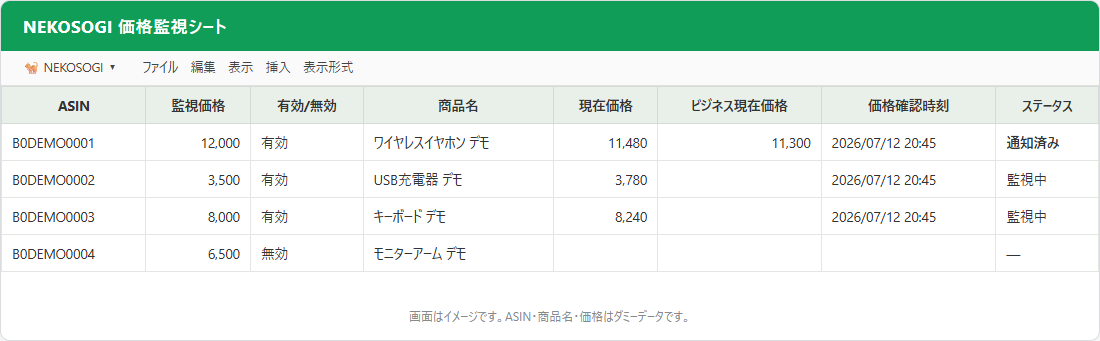
使うタブは「ASIN」タブ1枚だけです。1行目がヘッダー、2行目からがデータ行です。

利用者が入力 自動で書き戻し

NEKOSOGI のシート — ASIN タブ
ASIN 閾値価格 有効/無効 商品名 現在価格 ビジネス現在価格 最終チェック時刻 ステータス
2 B00EXAMPLE1 1,980 有効 サンプル商品A (任意) 2,150 2026/07/11 10:05 OK
3 B00EXAMPLE2 3,000 2,890 2,750 2026/07/11 10:05 OK

列の説明

だれが書く説明
ASIN利用者監視したい商品の ASIN(B0 で始まる10桁)です。必須です。
閾値価格利用者「この価格以下になったら通知」の基準額(円)です。必須です。比較対象はポイントを差し引いた実質価格です(通知の見方)。
有効/無効利用者プルダウンから「有効」「無効」を選びます。空欄は「有効」扱いなので、監視を止めたい行だけ「無効」にしてください。
商品名利用者 or 自動任意です。空欄のままメニューの「🏷️ 商品名を取得」を実行すると、Amazon の商品名が自動で入ります。
現在価格自動最新の巡回で取得した新品最安の実質価格です。
ビジネス現在価格自動ビジネス価格監視が有効な場合の Business 価格(税込換算)です。対象外のときは空欄です。
最終チェック時刻自動その行を最後に確認した時刻です。
ステータス自動行ごとの状態表示です(OK / 在庫なし / エラー内容など)。
reserved1〜4将来の機能追加用の予備列です。何も書かないでください。
「有効/無効」列が空欄の場合は「有効」と判断され、監視されます。ASIN と閾値を書いた行は監視したいはず、という前提の設計です。監視したくない行は、必ずプルダウンから「無効」を選んでください。
1行目のヘッダー名は変更しないでください。列の参照はヘッダー名で行っているため、名前を変えると読み書きできなくなります(列の並べ替えは大丈夫です)。
自動で書き戻される列(現在価格〜ステータス)は手で編集しても次の同期で上書きされます。メモを書きたい場合は、表の右側の空き列(reserved 列のさらに右)をお使いください。

4. メニュー

シートを開くとメニューバーに「NEKOSOGI」メニューが追加されます。

項目説明
⚙️ 設定設定ダイアログを開きます。初回のサーバー連携もここから行います(初期設定)。
🏷️ 商品名を取得商品名列が空欄の行だけ、Amazon から商品名を取得して埋めます。行数が多い場合は数回に分けて実行されます(続きから自動で再開します)。
🔄 今すぐ同期5分ごとの同期を待たずに、シートの内容の送信と最新価格の書き戻しをその場で実行します。
📖 マニュアルこのマニュアルを新しいタブで開きます。
ℹ️ NEKOSOGI についてバージョンと、お使いのシートが最新の配布版かどうかの診断を表示します(更新のやり方)。
メニューが表示されないときは、ブラウザでシートを再読み込みしてください。初回は Google の認可が済むまでメニュー操作でエラーになることがあります。

5. 通知の見方

通知の判定に使うのは、表示価格そのものではなく「実質価格」です。

実質価格とは

実質価格 = 新品最安の総額(商品価格 + 送料、税込) − ポイント還元額

ポイント還元は実質的な値引きとして扱い、初めから差し引いて比較します。 ポイント還元額は Amazon の返す金額をそのまま使い、金額がなくポイント数だけの場合は 1pt = 1円で換算します。 この実質価格が閾値価格以下になったとき、Discord に通知が届きます。

通知のルール

ルール説明
閾値との比較実質価格 ≦ 閾値価格 になった時点で通知します。
再通知クールダウン通知後、同じ商品は設定した時間(初期値 60 分)が経過するまで再通知しません。閾値以下が続いている場合も、クールダウン経過後に改めて通知します。
在庫なし新品の出品がない商品は「在庫なし」扱いになり、通知しません。
ビジネス価格「ビジネス価格も監視する」がオンの場合、Business 価格(税込換算)も同じ閾値で判定します。
巡回は5分ごとです。値動きの瞬間を捉えるものではないため、通知時点とアクセス時点で価格が変わっていることがあります。

6. 更新のやり方

NEKOSOGI の更新には「自動で反映されるもの」と「シートの再コピーが必要なもの」の2種類があります。

ふだんの更新(何もしなくてよい)

機能追加やバグ修正のほとんどはプログラム本体(ライブラリ)側の更新で、お使いのシートにも自動で反映されます。 利用者の作業は要りません。

シートの再コピーが必要な更新

シートの土台部分に手を入れる更新だけは、既存のシートに自動反映できません。 その場合は更新履歴に「NEKOSOGI_配布版_YYYYMMDD のコピーが必要」と書かれます。 新しいテンプレートをコピーして、次の手順でお引っ越しください。

1

新しいテンプレートをコピーする

配布元から新しいテンプレートを開き、「ファイル」→「コピーを作成」します。

2

データを移す

古いシートの ASIN・閾値価格・有効/無効・商品名の4列(2行目以降)をコピーして、新しいシートの同じ位置に貼り付けます。

3

設定をやり直す

新しいシートで「⚙️ 設定」を開き、認証情報の入力とサーバー連携をやり直します(初期設定の手順3以降と同じです)。古いシートは連携解除してから削除することをおすすめします。

いま最新かどうかを確認する

メニューの「ℹ️ NEKOSOGI について」を開くと、お使いのシートの世代と診断結果が表示されます。

表示意味
✅ 最新の配布版です再コピーは不要です。
最新の配布版(NEKOSOGI_配布版_YYYYMMDD)へのコピーで新しい機能が使えます新しいテンプレートへの再コピーをおすすめします。
お使いのシート: 世代不明シートの世代を確認できていません。一度シートを開き直し、それでも変わらなければ困ったときをご覧ください。

7. 困ったとき

症状確認すること
メニューに「NEKOSOGI」が出ない ブラウザでシートを再読み込みしてください。それでも出ない場合は、コピー元のテンプレートが古い可能性があります(更新のやり方)。
接続テストの SP-API が ✗ になる Client ID / Client Secret / Refresh Token の入力ミスが大半です。3つとも入れ直して保存し、もう一度お試しください。Refresh Token は発行し直すと古いものが無効になる点にもご注意ください。
Discord に通知が来ない 接続テストで Discord の行が ✓ になるか確認してください。✓ なのに来ない場合は、実質価格がまだ閾値を下回っていないか、クールダウン中の可能性があります。「有効/無効」列と「監視を一時停止する」もあわせてご確認ください。
サーバー連携に失敗する 利用資格の確認で弾かれている場合があります。表示されたメッセージを添えて配布元にお問い合わせください。
「別の同期処理が実行中です」と出る 5分ごとの自動同期と操作が重なっただけです。少し待ってからもう一度実行してください。
商品名の取得が途中で終わる 行数が多いと数回に分かれます。もう一度「🏷️ 商品名を取得」を実行すると続きから再開します。
現在価格・ステータスが更新されない 設定ダイアログの「最終巡回時刻」が進んでいるか確認してください。止まっている場合は、連携状態と「監視を一時停止する」の設定をご確認ください。
解決しない場合は、症状・ステータス列の表示・接続テストの結果を添えて配布元までご連絡ください。認証情報(Client Secret / Refresh Token / Webhook URL)そのものは送らないでください。

8. 更新履歴

2026-07-11: マニュアル更新(コピー不要)

2026-07-11: NEKOSOGI_配布版_20260711 のコピーが必要