Outlet UPC
写ルンにゃ 使い方マニュアル
靴箱のラベルをスマホで撮るだけ。Amazon の価格と利益を調べて、買うかどうかをその場で判断できます。
Outlet UPC
靴箱のラベルをスマホで撮るだけ。Amazon の価格と利益を調べて、買うかどうかをその場で判断できます。
読み取りかたは 2 つあります。
| バーコード | 型番検索 | |
|---|---|---|
| 撮るもの | ラベルのバーコード | ラベル全体(型番とサイズを読みます) |
| 向いている場面 | バーコードが Amazon に登録されている商品(例: アディダス) | バーコードで見つからない商品(例: ナイキのアウトレット品) |
Amazon に JANコードの登録があるアディダスはバーコード、登録がないナイキは型番検索、という使い分けがおすすめです。
利用には Google アカウントと、Amazon 出品者アカウント(大口出品プラン)との連携(初回 1 回だけ)が必要です。利益計算まで自動化したい場合は、猫神(Chrome 拡張・任意)を併用します。ASIN 候補の取得だけなら猫神は不要です。
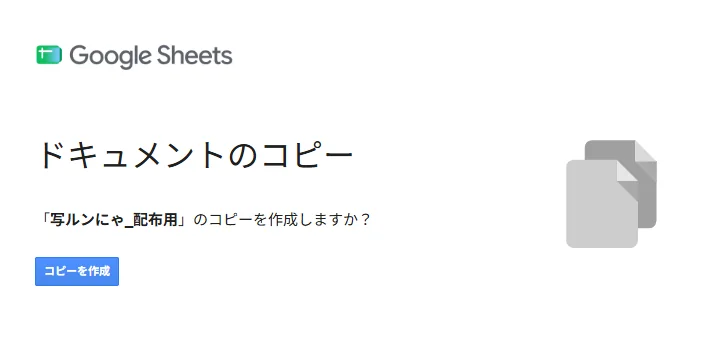
テンプレートのスプレッドシートをコピーして、自分の Google ドライブに保存します。
リンクを開くと下の画面が出るので、「コピーを作成」を押すだけ。開いた自分のシートの URL を控えておいてください(あとで設定に貼ります)。
まっさらな新規スプレッドシートでは動きません。必ずテンプレートのコピーを使ってください。
スマホのブラウザ(Safari / Chrome)で下のボタンから開きます。
初回は Google のログインと権限の確認画面が出ます。自分のアカウントでログインして許可してください。撮った写真やデータは、すべて自分のドライブと自分のシートにだけ保存されます。
開いたページはホーム画面に追加しておくと次から楽です。
画面上の「設定」タブを開いて、次を入力します。
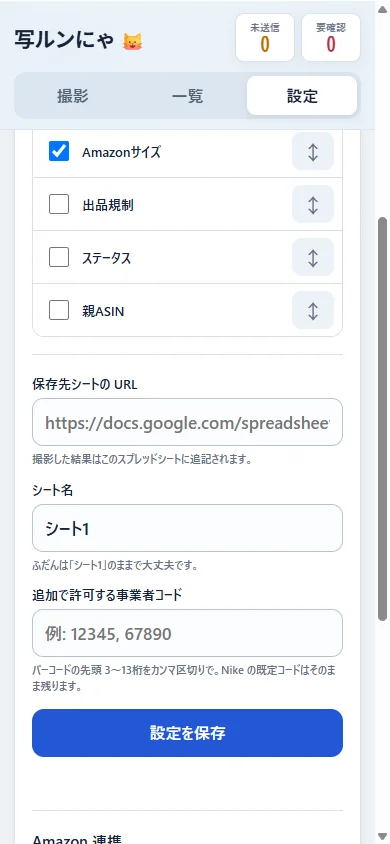
「設定を保存」を押したら、続けて Amazon 連携へ進みます。
Amazon の出品者アカウントとの連携が、初回に 1 回だけ必要です。
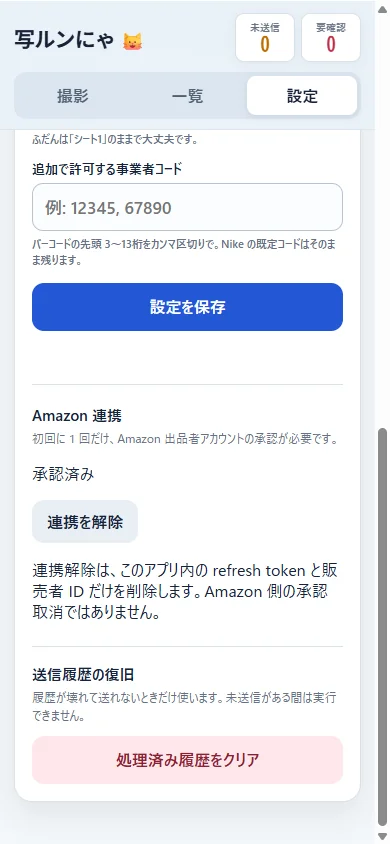
連携でアプリが受け取るのは商品カタログの検索だけで、価格・注文・在庫などの情報には一切アクセスしません。連携用のトークンは利用者ごとに暗号化して保存します。以前から連携している場合も自動で暗号化へ移行するので、承認し直す必要はありません。
「連携を解除」は、このアプリ内の Amazon 連携情報を消します。保存先などの設定や送信履歴(処理済み履歴)は残ります。設定もまとめて消したいときは、設定タブの「保存データをすべて削除」を使ってください。
ドライブの写真とスプレッドシート、他の端末に残る撮影状態は消えません。写真やシートも不要なら、自分のドライブから削除してください。詳しくはデータ削除ページをご覧ください。削除後に再び使うときは、保存先の設定と Amazon 連携をやり直します。
どちらの操作も Amazon 側の承認取消ではありません。完全に取り消したいときは、セラーセントラルの「アプリの管理」からも解除してください。
利益計算まで自動化したい場合は、撮影を始める前に、パソコンで自分のシートを開き、猫神(Chrome 拡張)の「常駐」にチェックを入れて動かしておきます。写ルンにゃがシートに積む撮影データを、猫神が自動で処理してくれます。ASIN 候補の取得だけなら、この手順は飛ばせます。
撮影画面にある価格と割引率へ、いま撮る棚の条件を入れます。そのまま撮影ボタンを押すと条件が確定します。仕入価格は 価格 ×(1 − 割引率)で自動計算されます。
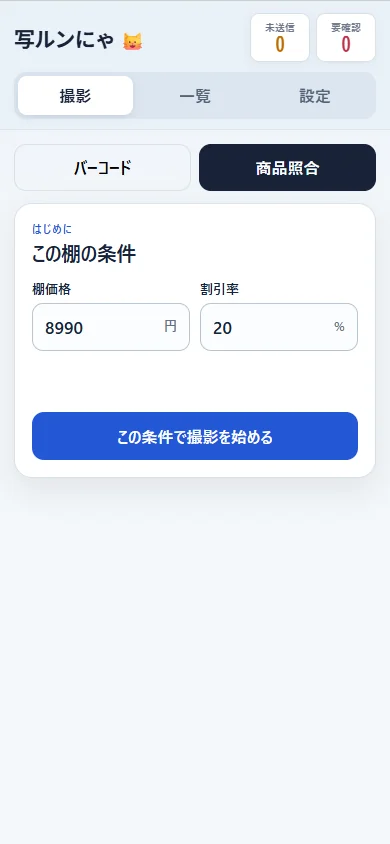
「バーコード」「型番検索」の切り替えは撮影画面の上にあります。選んだモードは次回も覚えています。
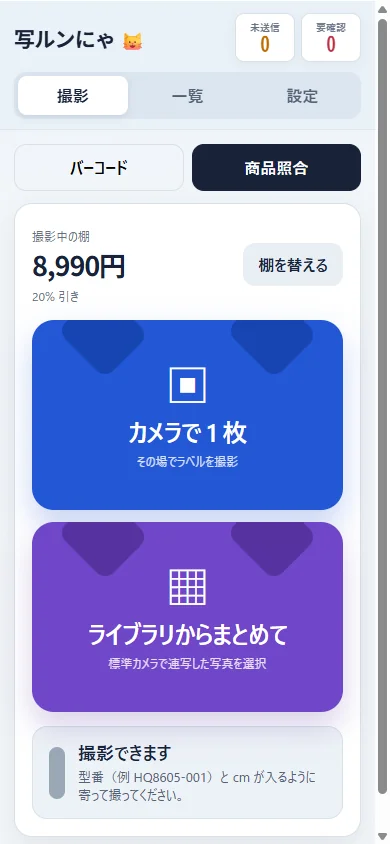
まとめ取りでは、商品のラベルより先に値札を撮っておくと、その値札から後の写真は読み取った価格で取り込まれます。途中で別の値札を撮れば、そこから価格が切り替わります。割引率は最初に入力した値のままです。値段がいくつも写っている写真や、1,000 円〜999,999 円の外の値段は採用されないので、値札を撮り直してください。
価格は空のままでもまとめ取りを始められます。その場合は、最初の値札を読み取った時点で価格が決まるので、商品のラベルより先に値札を選んでください。
バーコードモードは、その場で結果が出ます。
型番検索モードは、その場では「受け付けた」とだけ出ます。サーバーで写真から型番を読み、Amazon で候補を探してシートに書くので、結果は少し後に「一覧」で見られます。
型番がはっきり読めなかったときは撮り直しになります。ラベル全体にピントを合わせ、影や反射を避けて撮るのがコツです。
撮った分は自動でシートへ送られます。電波が悪くても撮影は止まりません。未送信の件数が画面に出るので、電波のあるところで送信されるのを待ってください。
ASIN 候補はすぐに「一覧」タブへ反映されます(猫神と連携している場合は、しばらくすると猫神の利益計算も終わります)。「一覧」タブの「更新」を押すと結果が反映されています。撮影 1 回が 1 枚のカードで、新しい撮影から順に並びます。
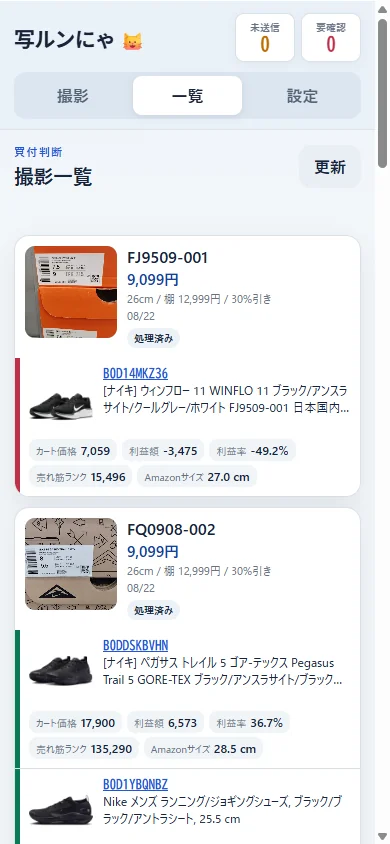
| 表示 | 意味 |
|---|---|
| 処理済み | 猫神の利益計算まで終わっています |
| 一部処理済み / 猫神の処理待ち | 猫神がまだ処理していない候補があります。猫神を実行してからもう一度「更新」を押してください |
| 候補の続きがあります | 「もっと見る」で続きを読み込めます |
| ASIN該当なし | そのバーコードに対応する商品が Amazon に見つかりませんでした。アウトレット品ではよくあります。型番検索モードで撮り直すと見つかることがあります |
カードに出す項目と並び順は「設定」の「一覧に出す項目」で変えられます。
「更新」ボタンはシートのデータを取り直すだけです。アプリ自体の動きがおかしいときは、ページを再読み込み(引っ張って更新 / ブラウザの再読み込み)してください。
未送信が残っていないか撮影画面で確認してください。残っていなければ「更新」を押し、それでも出なければページを再読み込みしてください。
猫神(Chrome 拡張)でシートの未取得分を実行してから、一覧の「更新」を押してください。
ラベルの型番(例: HQ8605-001)がはっきり写るように、正面から・明るい場所で撮ってください。型番らしき文字が 2 つ以上写っていても撮り直しになるので、ラベル 1 枚だけを写します。
同じ棚(同じセッション)で同じ商品を 2 回撮っています。別の棚の同じ商品を撮りたいときは、価格か割引率を新しい棚の条件へ変更してから撮ってください。
設定タブの一番下「処理済み履歴をクリア」を押してください(未送信がある間は押せません)。
スプレッドシートを開いて、その行を直接削除して大丈夫です。一覧は次の「更新」で反映されます。